
استخدام iPad كنقطة بيع
يعمل تطبيق نقطة بيع أيدي على iPad كما يعمل على Android وmacOS وWindows. وهو على iPad التطبيق نفسه، بشاشة الكاشير والمكتب الخلفي نفسيهما، ويُربط ويُسجَّل الدخول إليه بالطريقة نفسها. تذكر هذه الصفحة ما يختلف.
لمن هذه الصفحة
Section titled “لمن هذه الصفحة”المالك أو المدير الذي يهيّئ iPad كنقطة بيع أو كلوحة مطبخ.
قبل البدء
Section titled “قبل البدء”- جهاز iPad بنظام iPadOS 15 أو أحدث.
- تطبيق نقطة بيع أيدي مثبّت عليه من القناة التي يحددها لك مسؤول أيدي.
- رمز تنشيط صادر للفرع، وعنوان مساحة العمل؛ راجع تفعيل جهاز نقطة البيع.
- اتصال بالشبكة للربط ولأول تسجيل دخول.
الوضع الأفقي وملء الشاشة فقط
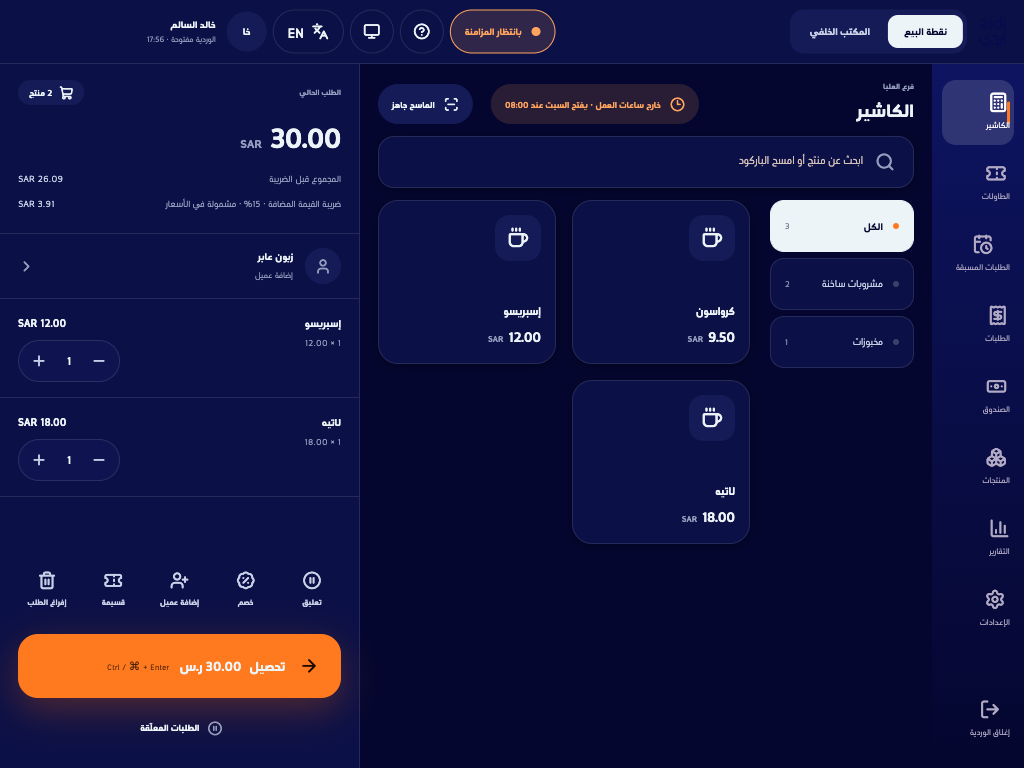
Section titled “الوضع الأفقي وملء الشاشة فقط”على iPad تعمل نقطة البيع في الوضع الأفقي وبملء الشاشة. ولا تعمل في الوضع الرأسي، ولا في Split View أو Slide Over، ولا في نافذة Stage Manager قابلة لتغيير الحجم: نقطة البيع محطة ثابتة، والنافذة الضيقة لا تترك مكانًا لزر التحصيل ومبلغه.
ترتّب شاشة الكاشير نفسها بحسب العرض المتاح لها. عرض أجهزة iPad الشائعة في الوضع الأفقي بين 1024 و1194 نقطة، فتقف لوحة الطلب بجانب عمودين أو ثلاثة من بطاقات الأصناف؛ ويحصل iPad Pro مقاس 12.9 بوصة في الوضع الأفقي على ثلاثة أعمدة. راجع كيف تتغيّر شاشة الكاشير مع عرض الشاشة.
الربط وتسجيل الدخول
Section titled “الربط وتسجيل الدخول”الربط ورمز PIN والعدّ الافتتاحي والبيع تعمل تمامًا كما على أي جهاز آخر:
- افتح التطبيق واربطه من تسجيل نقطة البيع، برمز التنشيط وعنوان مساحة العمل.
- سجّل الدخول برمز
PINوعدّ الرصيد الافتتاحي.
لوحة المفاتيح والعتاد
Section titled “لوحة المفاتيح والعتاد”- مع لوحة مفاتيح موصولة، يحصّل
⌘ + Enterالطلب، كما يُكتب على زر تحصيل نفسه. - لا يستخدم التطبيق كاميرا iPad: تُكتب رموز التنشيط والباركود، أو تُمسح بماسح يكتب كلوحة المفاتيح.
- تمر الطباعة عبر إعداد الطباعة في المكتب الخلفي. ولا تطبع في هذا الإصدار عبر المسار المحلي إلا الطابعات الحرارية الشبكية (
tcp://).
استخدام iPad كلوحة مطبخ
Section titled “استخدام iPad كلوحة مطبخ”يمكن تعليق iPad فوق منطقة التسليم كلوحة للمطبخ. في الأجهزة والنشر، فعّل استخدام هذا الجهاز كمحطة مطبخ لجهاز iPad؛ وبعد تسجيل الدخول يفتح اللوحة بدل شاشة الكاشير. راجع العمل على لوحة المطبخ.
إذا لم تنجح الخطوات
Section titled “إذا لم تنجح الخطوات”- إذا فُتح التطبيق في الوضع الرأسي أو في نافذة ضيقة، فأدر iPad إلى الوضع الأفقي وأغلق Split View أو Stage Manager.
- إذا فشل الربط، فاقرأ الرسالة في شاشة الربط؛ راجع تفعيل جهاز نقطة البيع.
- إذا قال iPad هذا الجهاز لا يمكنه البيع، فقد عطّله مسؤول من لوحة معلومات التاجر.