
البيع من شاشة نقطة البيع
شاشة الكاشير هي المكان الذي يُبنى فيه الطلب ويُحصَّل. تشرح هذه الصفحة ما يعرضه كل جزء من الشاشة، وكيف يُسمّى سطر الضريبة، وما الذي يتغير مع عرض الشاشة.
من يمكنه استخدام هذه الصفحة
Section titled “من يمكنه استخدام هذه الصفحة”الموظف الذي يملك صلاحية البيع داخل وردية مفتوحة. يرى المالك والكاشير الشاشة نفسها؛ أما إجراء الخصم والأصناف ذات السعر المفتوح فتحتاج صلاحيات إضافية.
قبل البدء
Section titled “قبل البدء”- سجّل الدخول برمز
PINعلى هذا الجهاز، وافتح وردية على الفرع ونقطة البيع الصحيحين. راجع الورديات واليوم التجاري وساعات العمل. - زامن كتالوجًا فيه أصناف نشطة.
- استخدم نافذة بعرض
1024 × 768على الأقل. تطبيق سطح المكتب يُفتح بمقاس مدعوم ولا يصغر عنه، وعلى الجهاز اللوحي تعمل نقطة البيع بالوضع العرضي؛ راجع استخدام iPad نقطةَ بيع.
ما الذي تعرضه الشاشة
Section titled “ما الذي تعرضه الشاشة”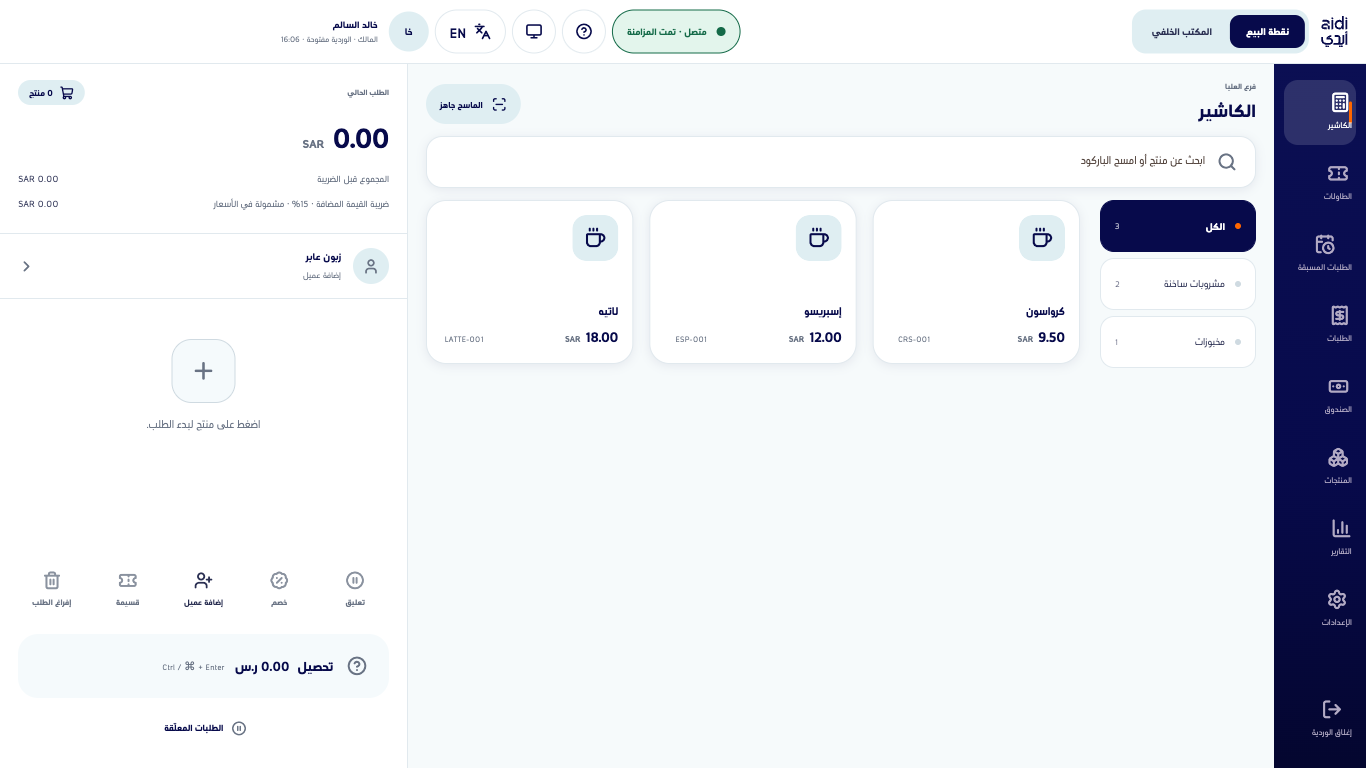
يعرض الشريط الجانبي شاشات نقطة البيع: الكاشير، ثم الشاشات التي يضيفها قطاعك (الطاولات والطلبات المسبقة للأغذية والمشروبات، والوزن للبقالة)، ثم الطلبات والصندوق والمنتجات والتقارير والإعدادات، وفي أسفله إغلاق الوردية. أي عنصر لا يملك حسابك صلاحيته يظهر باهتًا ولا يستجيب: الصندوق يحتاج صلاحية إدارة درج النقد، والتقارير تحتاج صلاحية عرض التقارير، والإعدادات تحتاج صلاحية إعدادات نقطة البيع.
فوق عنوان الكاشير يظهر الفرع، ونقطة البيع حين تسمح الجلسة بقراءتها. وبجانب العنوان شارة الماسح جاهز، ومعناها أن الشاشة تستقبل قراءات ماسح الباركود. وإذا نشر الفرع ساعات عمل وكان الوقت الآن خارجها، يظهر بجانبها تنبيه كهرماني؛ راجع خارج ساعات العمل.
في منطقة البيع: حقل ابحث عن منتج أو امسح الباركود، ثم رف الفئات (الكل، ثم كل فئة وأمامها عدد أصنافها النشطة)، ثم بطاقات الأصناف. تحمل كل بطاقة صورة الصنف أو أيقونته، واسمه، وسعره، ورمز SKU.
وفي لوحة الطلب: الطلب الحالي وعدد الأصناف، ثم المجموع، ثم المجموع قبل الضريبة وسطر الضريبة، ثم صف العميل (زبون عابر · إضافة عميل)، ثم سطور الطلب. تحتها شريط الإجراءات الخمسة — تعليق، خصم، إضافة عميل، قسيمة، إفراغ الطلب — ثم زر تحصيل، ثم الطلبات المعلّقة.
سطر الضريبة
Section titled “سطر الضريبة”يبيّن سطر الضريبة موقع الضريبة من الأسعار:
- ضريبة القيمة المضافة · ١٥٪ · مشمولة في الأسعار حين تشمل قواعدُ الضريبة للسطور الضريبةَ في السعر؛
- ضريبة القيمة المضافة · ١٥٪ · تُضاف إلى الأسعار حين تضيفها فوق السعر؛
- ضريبة القيمة المضافة · ١٥٪ وحدها حين يجمع الطلب النوعين معًا.
على طلب فارغ يتبع السطر إعداد الأسعار تشمل الضريبة للفرع في الإعدادات، قواعد البيع. وبعد إضافة الأصناف تحدد قاعدة الضريبة لكل صنف ذلك، تمامًا كما يسعّره الخادم، فلا يتوقف المبلغ على إعداد الفرع أبدًا. ويسمّي الإيصال سطر الضريبة بالطريقة نفسها.
إنشاء طلب
Section titled “إنشاء طلب”- اختر فئة من الرف، أو اكتب في حقل البحث اسم الصنف بالعربية أو الإنجليزية أو رمز
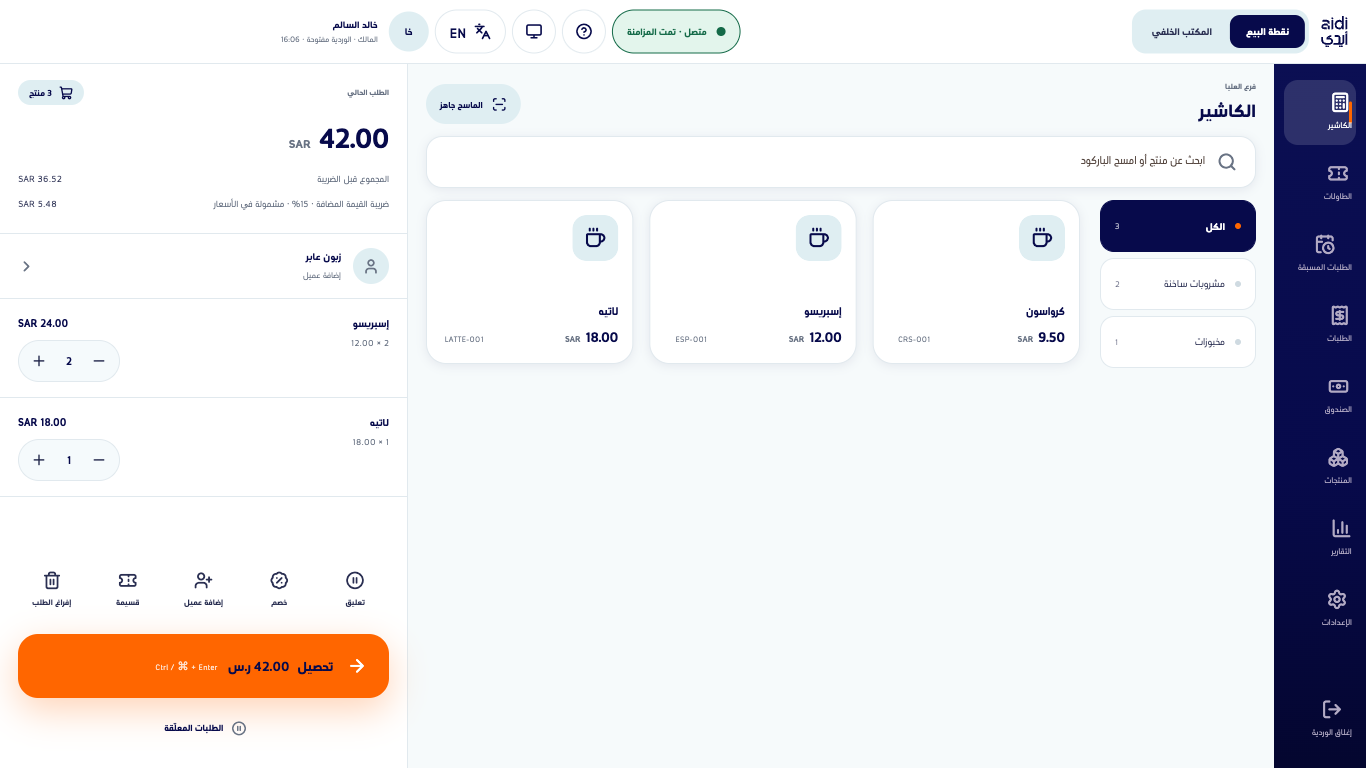
SKUأو الباركود. يجري البحث داخل الفئة المختارة. - اضغط بطاقة الصنف لإضافة وحدة واحدة إلى الطلب. الضغط على الصنف نفسه مرة أخرى يزيد كمية السطر نفسه، ما لم تختلف إضافاته أو ملاحظته أو سعره.
- غيّر الكمية بزرَّي الزيادة والنقصان في سطر الصنف. زر النقصان عند الكمية ١ يحذف السطر.
- راجع المجموع قبل الضريبة وسطر الضريبة والمجموع في أعلى اللوحة.
- اضغط تحصيل، أو استخدم Ctrl / ⌘ + Enter المكتوب على الزر نفسه.
مسح الباركود
Section titled “مسح الباركود”- إذا لم يكن حقل البحث في وضع الكتابة، تذهب القراءة مباشرة إلى الطلب وتقول الشاشة إن الصنف أُضيف. وتكرار الرمز نفسه خلال ثانية ونصف تقريبًا يُعدّ ضغطة مزدوجة من الماسح فيُتجاهَل.
- كتابة الباركود في حقل البحث ثم الضغط على Enter تُعامَل معاملة المسح: يُضاف الصنف المطابق تمامًا ويُفرَّغ الحقل.
- الرمز الذي لا يطابق أي صنف نشط ومتاح يُظهر سطرًا أحمر فوق الشبكة: لا يوجد منتج قابل للبيع يطابق هذا الباركود مع الرمز. لا يُضاف شيء، ويختفي السطر عند أول حرف تكتبه.
المتغيرات والإضافات والسعر المفتوح والأصناف الموزونة
Section titled “المتغيرات والإضافات والسعر المفتوح والأصناف الموزونة”- المتغيرات. لكل متغيّر من الصنف بطاقته بسعره ورمز
SKUالخاص به. قد تحمل بطاقتان الاسم نفسه، فميّز بينهما برمزSKUوالسعر. - الإضافات والملاحظة. حين ترتبط بالصنف مجموعة إضافات، يفتح الضغط عليه نافذة الإضافات: اختر الإضافات واكتب ملاحظة السطر إن احتجت، ثم اضغط إضافة إلى الطلب. المجموعة الإلزامية تُفتح وقد اختير فيها خيار مجاني مسبقًا. أما الصنف الذي لا ترتبط به مجموعة فيُضاف إلى الطلب مباشرة. راجع الكتالوج — الضريبة والفئات والأصناف.
- السعر المفتوح. المتغيّر المضبوط على سعر مفتوح يطلب سعر الوحدة قبل إضافته. يحتاج من يضيفه صلاحية تجاوز سعر البيع، وتُثبَّت الصلاحية على السطر باسمه، ويحمل السطر شارة سعر مفتوح. والصفر مرفوض.
- نفاد المخزون. البطاقة التي تحمل شارة منتهي غير متاحة للبيع ولا تستجيب.
- الأصناف الموزونة. في نقطة بيع البقالة لا يُضاف الصنف المبيع بالوزن من بطاقته أبدًا؛ الضغط عليه أو مسحه يطلب استخدام شاشة الوزن. راجع بيع الأصناف الموزونة.
صور الأصناف على البطاقات
Section titled “صور الأصناف على البطاقات”حين تعرض نقطة البيع صور الأصناف، تعرض كل بطاقة صورة منتجها من الكتالوج، ويستخدم المتغيّر صورة منتجه. وتحتفظ نقطة البيع بالصور التي نزّلتها، فتبقى على البطاقات دون اتصال. والصنف الذي لا صورة له تظهر أيقونته في المربع نفسه، فلا يتغير حجم البطاقة.
الصور مفعّلة افتراضيًا. ويستطيع المدير إيقافها لنقطة بيع واحدة من المكتب الخلفي، الإعدادات، صفحة البيع، أو من لوحة معلومات التاجر في المخزون والمشتريات، نقاط البيع، الإعدادات؛ فتعرض البطاقات الأيقونات فقط وتتوقف نقطة البيع عن تنزيل الصور. تستلم نقطة البيع التغيير خلال دقيقة تقريبًا، ويبقى الطلب المفتوح كما هو. وتعرض شاشة الإعدادات في نقطة البيع القيمة الحالية في بطاقة صور الأصناف في صفحة البيع.
خارج ساعات العمل
Section titled “خارج ساعات العمل”حين ينشر الفرع ساعات العمل في الإعدادات، ساعات العمل، ويكون الوقت بساعة الفرع خارجها، تعرض شاشة الكاشير تنبيهًا كهرمانيًا بجانب الماسح جاهز: خارج ساعات العمل · يفتح عند وقت لاحق اليوم، أو خارج ساعات العمل · يفتح يومًا معيّنًا عند وقت. وعلى شاشة أقصر من أن تتسع للنص يظهر التنبيه أيقونة ساعة يحمل تلميحها الجملة كاملة.
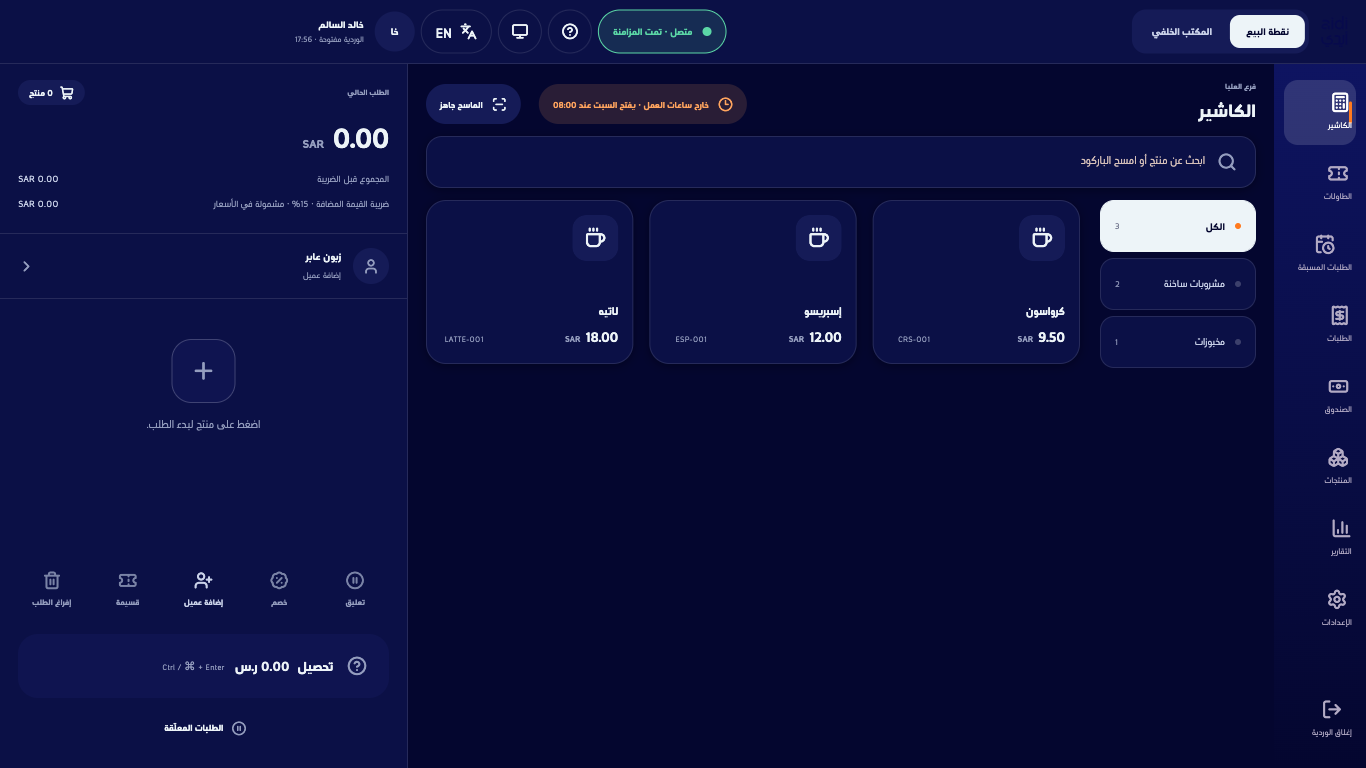
لا يمنع التنبيه أي بيع. ويختفي من تلقاء نفسه خلال ٣٠ ثانية تقريبًا من فتح الفرع، أو من تعديل المدير للساعات. أما المتجر الإلكتروني فيرفض إتمام الطلب ما دام الفرع مغلقًا.
كيف تتغيّر شاشة الكاشير مع عرض الشاشة
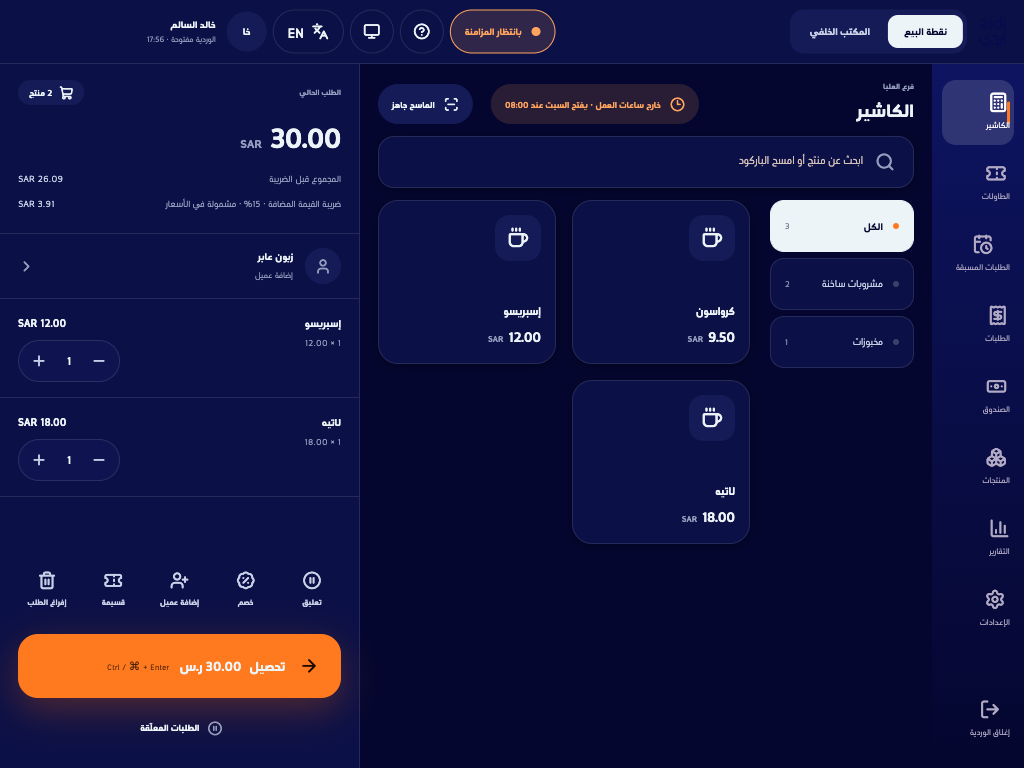
Section titled “كيف تتغيّر شاشة الكاشير مع عرض الشاشة”تُرسم الشاشة لأربعة عروض، ولا يُنتزع منها شيء في أيٍّ منها: السطور نفسها، والإجراءات الخمسة نفسها، وزر التحصيل نفسه متاحة في كل عرض.
| العرض | مكان لوحة الطلب | أعمدة الأصناف |
|---|---|---|
أقل من 1024 |
خلف الشريط المختصر أسفل الشاشة — المسه لفتحها | ٢ أو ٣ |
من 1024 إلى 1365 |
بجانب الشبكة | ٢ أو ٣ |
من 1366 إلى 1499 |
بجانب الشبكة | ٣ |
1500 فأكثر |
بجانب الشبكة | ٤ |
على شاشة أضيق من أن تحمل لوحة الطلب بجانب الشبكة — جهاز أندرويد لوحي بالوضع الطولي مثلًا — لا يظهر الشريط الجانبي: يحمل صف العنوان زر المنتجات، وقائمة فيها الطلبات والصندوق والتقارير والإعدادات بحسب صلاحياتك، وإغلاق الوردية. ويحمل الشريط المختصر أسفل الشاشة عدد الأصناف والمجموع، ولمسه يفتح لوحة الطلب بسطورها وصف العميل وسطر الضريبة والإجراءات الخمسة وزر التحصيل. ولمس أي إجراء يغلق اللوحة وينقلك إليه.
وتحمل بطاقات الأصناف أسعارها في كل عرض. وإذا ضاقت البطاقة عن الاثنين معًا، يتنحّى رمز SKU ويبقى السعر.
إذا لم تنجح الخطوات
Section titled “إذا لم تنجح الخطوات”- إذا لم يظهر صنف، أزل مرشح الفئة وابحث بالاسم أو برمز
SKUأو بالباركود. البحث الذي لا يطابق شيئًا يُظهر رسالة الكتالوج الفارغ، مع أن الكتالوج ليس فارغًا. - إذا بدت الأسعار قديمة، شغّل مزامنة الكتالوج من المنتجات والجهاز متصل.
- إذا كان خصم غير فعّال، فالحساب لا يملك صلاحية الخصم؛ لا تستخدم حساب موظف آخر.
- إذا لم يُضف صنف السعر المفتوح، فالحساب لا يملك تجاوز سعر البيع.
- إذا حلّت محل الشاشة رسالة هذا الجهاز لا يمكنه البيع، فقد عطّل المسؤول الجهاز؛ المبيعات المسجّلة سابقًا محفوظة وتُرفع كالمعتاد. راجع المبيعات دون اتصال والمزامنة.
- إذا لم تكن لوحة الطلب بجانب الشبكة، فالشاشة ضيّقة: المس الشريط المختصر أسفل الشاشة.