
الطلبات المعلّقة
تعليق الطلب يفرّغ الشاشة للعميل التالي ويحتفظ بالسلة. لا تُنشأ بالتعليق عملية بيع ولا دفعة.
من يمكنه استخدام هذه الصفحة
Section titled “من يمكنه استخدام هذه الصفحة”موظف البيع داخل وردية مفتوحة. الاستئناف من القائمة المحلية يحتاج نقطة البيع والوردية والموظف الذين عُلّق الطلب تحتهم؛ أما الاستلام من تذاكر الفرع فيعمل من أي نقطة بيع في الفرع. والاستحواذ على طلب تمسكه نقطة أخرى يحتاج صلاحية اعتماد حركات النقد.
قبل البدء
Section titled “قبل البدء”- طلب مفتوح فيه صنف واحد على الأقل.
- أن تعرف أن الطلب المعلّق يُحفظ على هذه النقطة أولًا، ثم يُشارَك مع الفرع في المرة التالية التي تفتح فيها هذه النقطة الطلبات المعلّقة وهي متصلة.
تعليق الطلب المفتوح
Section titled “تعليق الطلب المفتوح”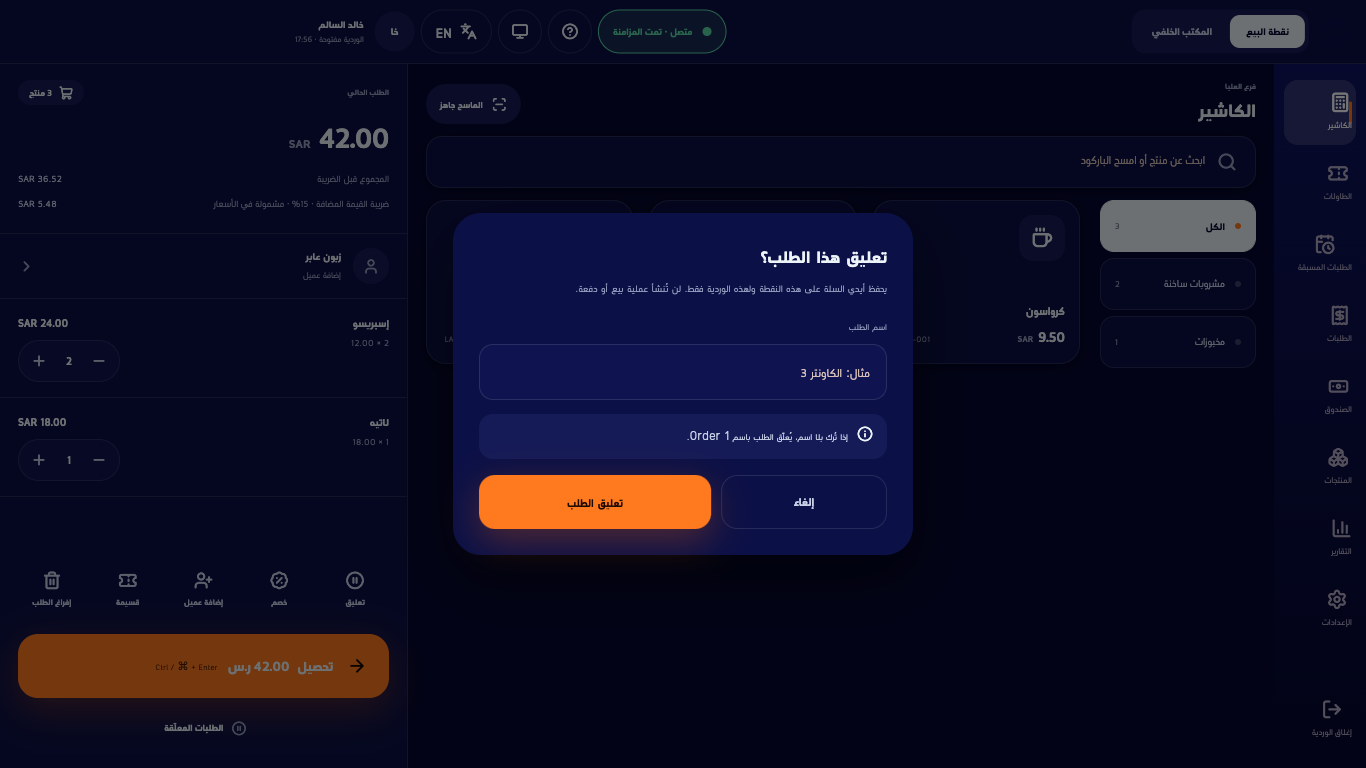
- اضغط تعليق في شريط لوحة الطلب.
- اكتب اسمًا قصيرًا في اسم الطلب، مثل رقم الطاولة أو الاسم الأول للعميل. لا تدخل معلومات حساسة.
- اضغط تعليق الطلب، أو إلغاء للعودة إلى الطلب كما هو.
إذا تركت الاسم فارغًا يُعلَّق الطلب باسم طلب 1 وطلب 2 وهكذا. يُكتب الاسم المولَّد باللغة المستخدمة وقت التعليق ولا يُترجم بعد ذلك: الطلب المعلّق أثناء العمل بالعربية يبقى طلب 1 حين تُفتح القائمة بالإنجليزية.
استئناف الطلب المعلّق أو إعادة تسميته أو إلغاؤه
Section titled “استئناف الطلب المعلّق أو إعادة تسميته أو إلغاؤه”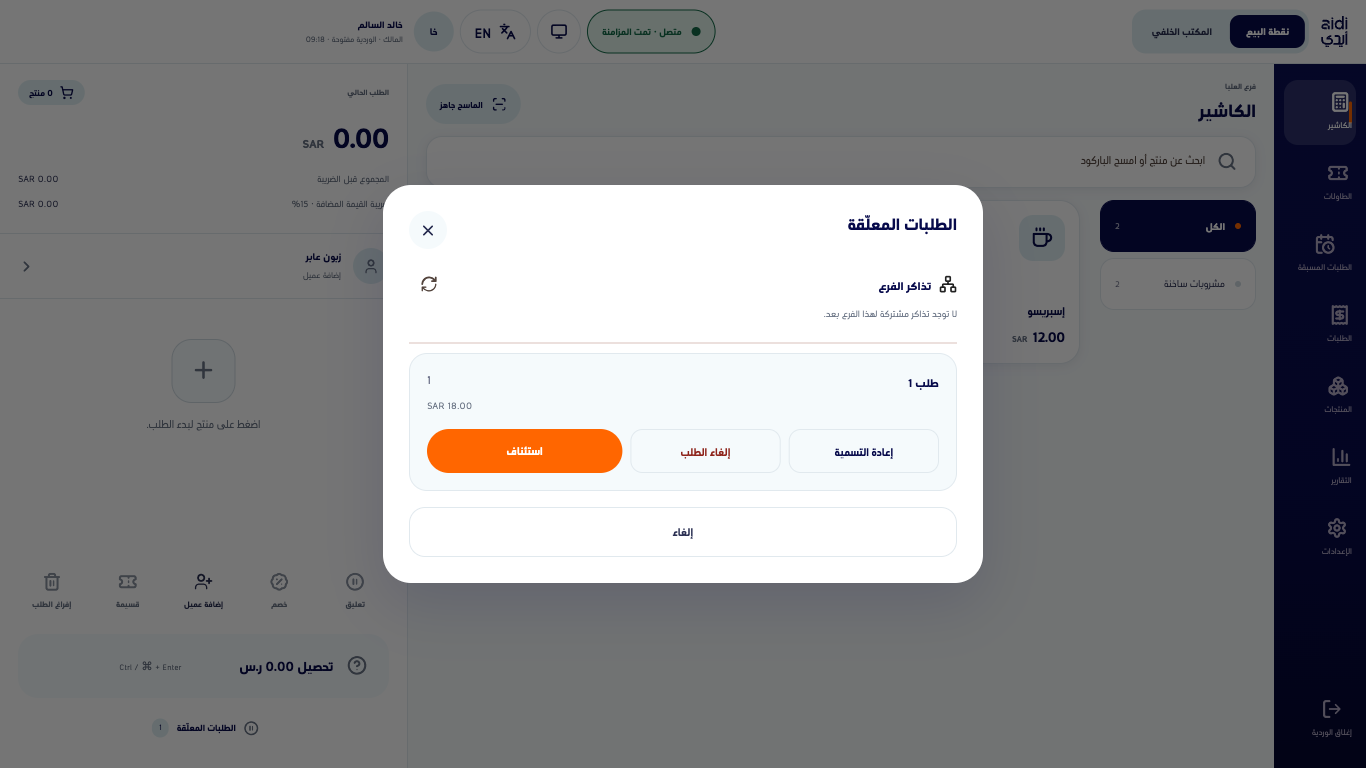
- اضغط الطلبات المعلّقة تحت لوحة الطلب.
- راجع اسم الطلب وعدد أصنافه ومجموعه.
- اضغط استئناف لإعادته إلى لوحة الطلب، أو إعادة التسمية لتغيير اسمه، أو إلغاء الطلب للتخلص منه.
تُحسب الأسعار من جديد عند الدفع. وإذا تغيّر الكتالوج بعد التعليق، يقول الاستئناف «تغيّرت تفاصيل الكتالوج. راجع الأسعار والضريبة والإتاحة قبل الدفع.» وتحمل السطور الأسعار الجديدة. والطلب الذي يحمل سعرًا أجازه شخص آخر يطلب أن تجيزه صلاحيتك أنت لتجاوز السعر أولًا؛ ومن دونها يُحرَّر الطلب ولا يُخصم شيء.
الطلب الذي عُلّق بإصدار أقدم من التطبيق لم يكن يحمل مجموعات العميل. وعند استئنافه تملؤها نقطة البيع من قائمة العملاء الأخيرين إن استطاعت، وإلا ظهر مجموعات هذا العميل غير متاحة.
تذاكر الفرع: مشاركة الطلب المعلّق مع الفرع
Section titled “تذاكر الفرع: مشاركة الطلب المعلّق مع الفرع”في أعلى النافذة قسم تذاكر الفرع: الطلبات المعلّقة التي شاركتها نقاط بيع هذا الفرع. فتح النافذة والجهاز متصل يرسل الطلبات المعلّقة لهذه النقطة إلى الفرع ويحدّث القائمة، فيراها زميلك على نقطة أخرى.
يقول كل صف متاحة، أو مقفلة · حتى وقت ما دامت نقطة أخرى تمسكه، أو بحوزة نقطة أخرى حتى وقت، أو جارٍ الدفع أثناء تحصيله.
- اضغط المطالبة والاستئناف على صف متاح. يُحجز الطلب لهذه النقطة مدة قصيرة وتُحمَّل سطوره في شاشة الكاشير.
- حصّل الطلب كالمعتاد.
تحمل النسخة المشتركة اسم الطلب واسم العميل والسطور. أما مجموعات العميل فلا تنتقل إلى نقطة أخرى؛ والخادم يسعّر الطلب من جديد عند الدفع.
الاستحواذ على طلب تمسكه نقطة أخرى
Section titled “الاستحواذ على طلب تمسكه نقطة أخرى”يرى المدير الذي يملك اعتماد حركات النقد زر استحواذ المدير على صف تمسكه نقطة أخرى. يطلب الزر سبب الاستحواذ؛ والاستحواذ ينهي حجز النقطة الأخرى ويُسجَّل في سجل الطلب نفسه. بعده يقول الصف متاحة، والمطالبة والاستئناف تحمّله. أما الكاشير الذي لا يملك الصلاحية فيرى الصف المقفل بلا أي إجراء.
الطاولات طلبات معلّقة مشتركة
Section titled “الطاولات طلبات معلّقة مشتركة”في نقطة بيع الأغذية والمشروبات، الطاولة المفتوحة في شاشة الطاولات طلب معلّق مشترك أيضًا، فتظهر صفوفها كذلك تحت تذاكر الفرع. راجع الطاولات والطلبات المسبقة.
إذا لم تنجح الخطوات
Section titled “إذا لم تنجح الخطوات”- إذا لم يظهر الطلب، فالنافذة تقول «لا توجد طلبات معلّقة على هذا الجهاز لهذه الوردية.»؛ الطلبات المحلية تخص نقطة البيع والوردية والموظف الذين علّقوها. ابحث تحت تذاكر الفرع.
- إذا رُفض الاستئناف، فالطلب لا يُفتح خارج نقطة البيع والوردية وجلسة الموظف الأصلية؛ استخدم تذاكر الفرع، ولا تُنشئ نسخة جديدة منه.
- إذا بقي صف مقفلة، فنقطة أخرى تمسكه؛ انتظر انتهاء حجزها أو اطلب من مدير الاستحواذ عليه.
- بعد إعادة تشغيل التطبيق يقرأ العدد على الطلبات المعلّقة
0حتى تُفتح النافذة مرة واحدة. - إذا لم تجد تعليق، فالشاشة ضيّقة: المس الشريط المختصر أسفل شاشة الكاشير لفتح لوحة الطلب.