
تسجيل الدخول واستخدام لوحة المعلومات
لوحة معلومات التاجر تُفتح في المتصفح، ولها حساب وكلمة مرور مستقلان عن رمز الدخول الذي تستخدمه على نقطة البيع. تشرح هذه الصفحة الدخول، والأدوات التي تبقى ظاهرة في كل وحدة بعده.
من يمكنه استخدام هذه الصفحة
Section titled “من يمكنه استخدام هذه الصفحة”مستخدم تاجر لديه حساب متصفح وكلمة مرور وعضوية نشطة في منشأة واحدة على الأقل: المالك، أو موظف يملك صلاحية واحدة على الأقل من صلاحيات المكتب الخلفي وعيّن كلمة مرور. ويحصل الموظف على كلمة المرور بأن يكون في سجله بريد إلكتروني ثم يستخدم «نسيت كلمة المرور» في شاشة الدخول. الوحدات التي تراها في الشريط الجانبي تعتمد على باقتك وصلاحياتك، والخادم يتحقق من الصلاحية في كل طلب حتى لو ظهر الزر.
قبل البدء
Section titled “قبل البدء”- احصل على رقم الجوال أو البريد الإلكتروني وكلمة المرور من مالك المنشأة.
- اعرف أين سيصلك الرمز. يصل الرمز إلى واتساب على رقم جوالك إذا كانت منصتك ترسل رموز الدخول عبر واتساب، وإلا فإلى بريدك الإلكتروني، وتذكر شاشة الرمز القناة التي استخدمتها. أما الحساب الذي يحمل رقم جوال دون بريد فلا يصله رمز على منصة لا ترسل عبر واتساب، فاطلب من المالك إضافة بريدك أولًا.
- رمز المنشأة اختياري. اتركه فارغًا إذا كان حسابك في منشأة واحدة.
الخطوات
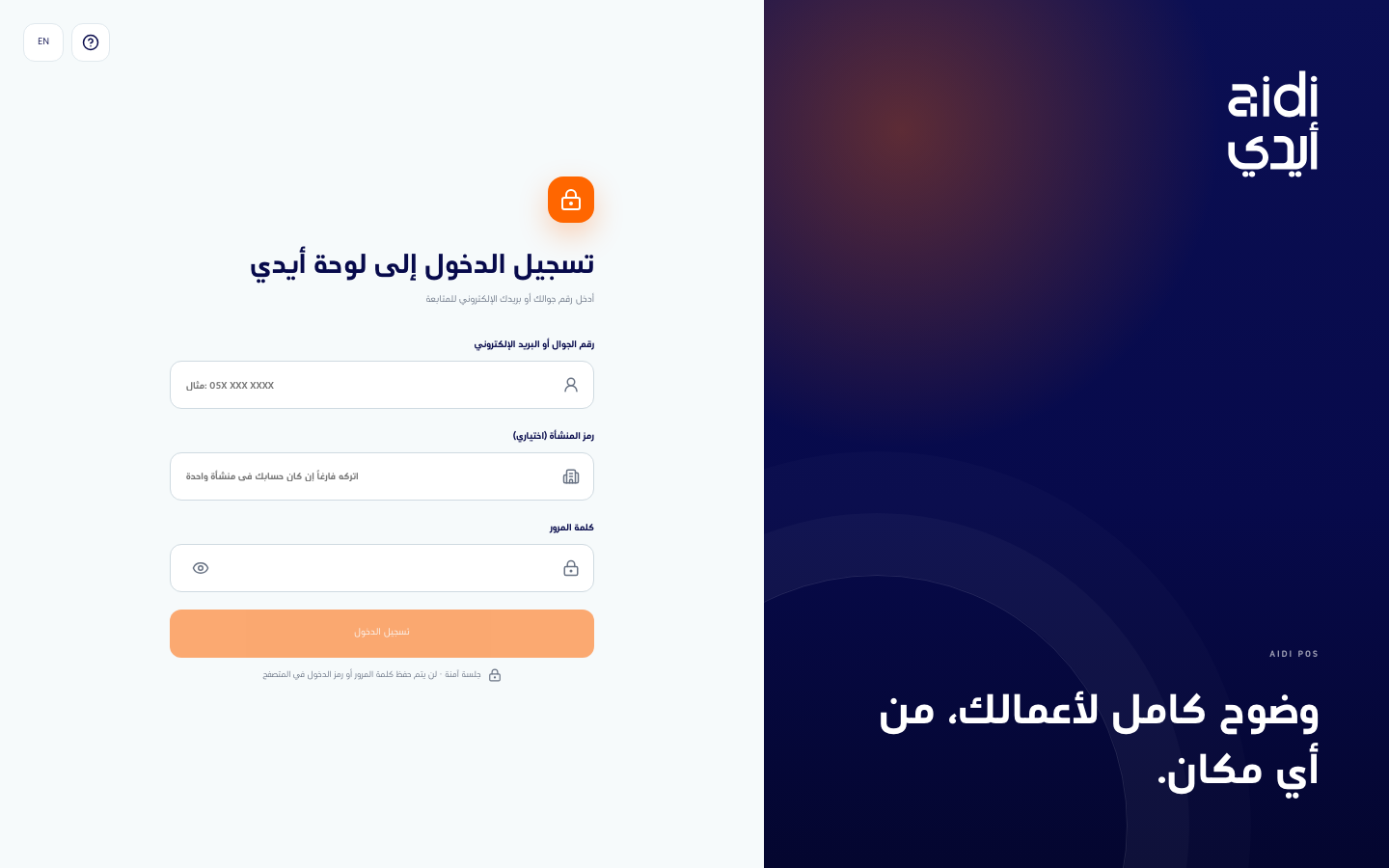
Section titled “الخطوات”- افتح لوحة أيدي. تُفتح شاشة تسجيل الدخول إلى لوحة أيدي باللغة التي استخدمها هذا المتصفح آخر مرة، وبالعربية في المرة الأولى؛ وزر EN أو ع أعلاها يبدّلها، وتُفتح اللوحة بعد الدخول باللغة نفسها. في الشاشة ثلاثة حقول بهذا الترتيب: رقم الجوال أو البريد الإلكتروني، ثم رمز المنشأة (اختياري)، ثم كلمة المرور. الحقل الأوسط ظاهر دائمًا، واتركه فارغًا إذا كان حسابك في منشأة واحدة. والمثال تحت الحقل الأول قناع 05X XXX XXXX وليس رقم أحد.
- أدخل بياناتك ثم اضغط تسجيل الدخول. إذا كان حسابك في أكثر من منشأة وتركت الرمز فارغًا، تُفتح اختر المؤسسة: اختر من قائمة المؤسسة ثم اضغط متابعة.
- تُفتح شاشة أدخل رمز التحقق وتذكر أين أُرسل الرمز المكوّن من ٦ خانات. أدخله ثم اضغط تأكيد. إذا تأخر، استخدم إعادة إرسال الرمز.
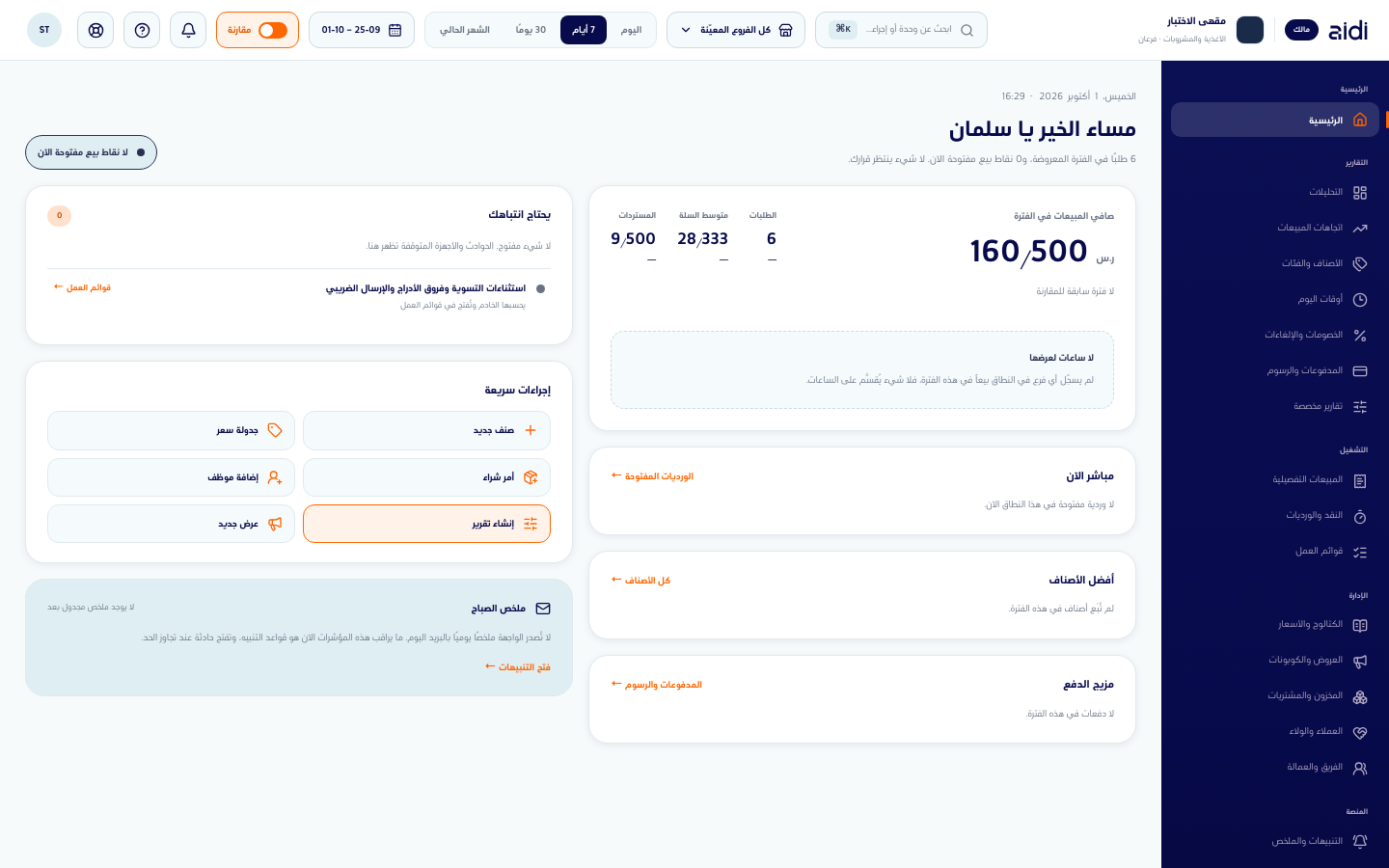
- بعد التأكيد تصل إلى الشاشة الرئيسية. يعرض الشريط العلوي اسم المنشأة واسم قطاعها وعدد فروعها، ثم مربع البحث، وشريحة الفرع، وأزرار الفترات الأربع اليوم و٧ أيام و٣٠ يومًا والشهر الحالي، وشريحة التاريخ، ومفتاح مقارنة، وجرس التنبيهات، ومساعدة، وتواصل مع الدعم، وبطاقة حسابك.
- الشريط الجانبي خمس مجموعات: الرئيسية، والتقارير، والتشغيل، والإدارة، والمنصة. أسفله بطاقة الباقة، وهي تفتح صفحة الاشتراك.
- اضغط شريحة الفرع أو شريحة التاريخ لفتح الفرع والفترة. اختر الفرع وتاريخي البداية والنهاية ثم اضغط تطبيق النطاق، فيؤكده إشعار حُدّث النطاق. يُكتب الفرع والتاريخان ومفتاح مقارنة في عنوان الصفحة، فيمكنك حفظ الرابط أو مشاركته وسيفتح على النطاق نفسه. والانتقال إلى وحدة أخرى من الشريط الجانبي أو من لوحة الأوامر يحتفظ بهذا النطاق، وتُفتح الوحدة نفسها على تقريرها كالمعتاد. يمكنك أيضًا حفظ الفترة لهذا المتصفح.
- اضغط ⌘ K على
macOSأو Ctrl K علىWindowsلفتح اذهب إلى أي مكان. مربع البحث جاهز للكتابة فورًا: اكتب اسم وحدة للانتقال إليها، أو اختر إجراءً جاهزًا مثل طلب تقرير جديد أو إضافة مستخدم.
- افتح جرس التنبيهات لقراءة ما يحتاج قراراً. يمكنك الإقرار بتنبيه أو الإقرار بالكل، ويُكتب الإقرار في سجل التدقيق باسمك.
- افتح بطاقة الحساب. تعرض دورك وفروعك المسندة، وتحتوي التبديل إلى الإنجليزية والمظهر وتسجيل الخروج. تبديل اللغة يقلب اتجاه الواجهة كاملة ويبقى محفوظًا على هذا المتصفح، وفي شاشة الدخول أيضًا.
- للوصول إلى دعم أيدي، اضغط تواصل مع الدعم في الشريط العلوي، بجانب مساعدة. تسرد نافذة تذاكر الدعم تذاكر منشأتك مع الحالة — مفتوحة أو بانتظار ردّك أو محلولة — وتفتح محادثة كل تذكرة. تذكرة جديدة تأخذ الموضوع (من ٣ إلى ٢٠٠ حرف) والأهمية (منخفضة أو عادية أو عالية) والرسالة؛ ثم اضغط إرسال التذكرة. يظهر ردّ الدعم في النافذة نفسها، وتجيب عليه بـ ردّك ثم إرسال الرد؛ والرد على تذكرة محلولة أو بانتظار ردّك يعيد فتحها. لا يرى الدعم إلا ما تكتبه في التذكرة، فلا تكتب كلمات مرور ولا أرقام بطاقات.
تحقق من الشاشة
Section titled “تحقق من الشاشة”بعد تطبيق النطاق يجب أن تعرض شريحتا الفرع والتاريخ ما اخترته، وأن يحمل عنوان الصفحة الفرع والتاريخين. افتح وحدة أخرى من الشريط الجانبي: يجب أن تبقى الشريحتان على النطاق نفسه. بعد تبديل اللغة يجب أن ينقلب اتجاه الصفحة فورًا وأن تبقى في الوحدة نفسها. تبقى المعرّفات والتواريخ معزولة وقابلة للقراءة في الواجهة العربية.
النتيجة المتوقعة
Section titled “النتيجة المتوقعة”إذا تعذر إكمال الخطوات
Section titled “إذا تعذر إكمال الخطوات”- الرمز غير صحيح. أعد كتابة الرمز من آخر رسالة وصلتك.
- انتهت صلاحية الرمز. اطلب رمزاً جديداً. أو استُخدم هذا الرمز. اطلب رمزاً جديداً. اضغط إعادة إرسال الرمز ثم أدخل الرمز الجديد.
- محاولات كثيرة. ارجع وسجّل الدخول من جديد. اضغط رجوع وابدأ من كلمة المرور.
- إذا لم يصل أي رمز، فراجع القناة التي ذكرتها شاشة الرمز. الحساب الذي لا يحمل بريدًا لا يصله رمز على منصة لا ترسل عبر واتساب.
- إذا ظهرت رسالة تعذر تسجيل الدخول. تحقق من البيانات وحاول مرة أخرى، فراجع البريد أو رقم الجوال وكلمة المرور، وراجع رمز المنشأة إذا كان حسابك في أكثر من منشأة.
- إذا ظهرت رسالة بلغ هذا الحساب حدّ الجلسات النشطة، فأنت داخل من أماكن كثيرة. سجّل الخروج من متصفح أو جهاز آخر، أو انتظر انتهاء إحدى الجلسات، ثم حاول مرة أخرى.
- إذا ظهرت شاشة تعذر الوصول إلى أيدي مكان اللوحة، فالخدمة لم تُجب أثناء قراءة جلستك. جلستك ما زالت مفتوحة: تعيد أيدي المحاولة تلقائيًا وتفتح اللوحة فور استجابة الخدمة، وزر إعادة المحاولة الآن يحاول فورًا. لا حاجة إلى تسجيل الدخول من جديد.
- إذا تعذر تسجيل الخروج بسبب انقطاع الخدمة، لا تعتبر الجلسة منتهية؛ أعد المحاولة بعد عودة الاتصال.
- إذا اختفت وحدة أو ظهر قفل بجانبها، راجع الوحدات المقفلة وحالات البيانات.
- إذا ظهر فوق كل وحدة شريط يقول الحساب للقراءة فقط.، فالاشتراك موقوف أو ملغى؛ راجع الحساب الموقوف أو للقراءة فقط.
- إذا لم يظهر تواصل مع الدعم، فدورك لا يملك أيًّا من الصلاحيات التي تفتح تذكرة: الإدارة الكاملة أو عرض التقارير أو إعدادات نقاط البيع أو إعدادات المستخدمين. وقد تُرفض تذكرة أُرسلت مرتين في وقت قصير مع طلب الانتظار قليلًا.