
عملاء الواجهة في قسم المطورين
عميل الواجهة هو طريقة اتصال نظام خارجي بمتجرك عبر الواجهة البرمجية العامة، مثل تصدير المحاسبة أو متجر إلكتروني أو مساعد ذكاء اصطناعي. لكل عميل معرّف، ومفتاح سر واحد أو أكثر، وصلاحيات تحدد ما يستطيعه، وتقييد اختياري بفروع. قسم المطورون في مجموعة الإعداد هو مكان إنشاء العملاء وإدارتهم في تطبيق نقطة البيع؛ وتقدّم لوحة معلومات التاجر الإجراءات نفسها في الواجهة البرمجية العامة، الإدارة (راجع إدارة عملاء الواجهة في لوحة المعلومات).
من يمكنه استخدام هذه الصفحة
Section titled “من يمكنه استخدام هذه الصفحة”حساب يملك الصلاحية api-clients-manage، في مؤسسة تشمل خطتها قدرة الواجهة البرمجية والتكاملات. ومن دون تلك الصلاحية لا يظهر المطورون في الشريط. من دون الخطة تبقى الشاشة مقروءة، لكن عميل واجهة جديد وكل تغيير آخر مقفل، ويظهر تنبيه الخطة باسم الميزة integrations.api وزر عرض الخطة والفواتير.
قبل البدء
Section titled “قبل البدء”- اتصال بالإنترنت؛ كل إجراء هنا يُرسل إلى الخادم فورًا.
- معرفة واضحة بما يحتاجه النظام الخارجي، لتمنحه أقل الصلاحيات التي تكفي.
- مكان آمن لحفظ السر، مثل مدير كلمات المرور في مؤسستك أو مخزن الأسرار لدى مسؤول التكامل. يظهر السر مرة واحدة فقط.
إنشاء عميل
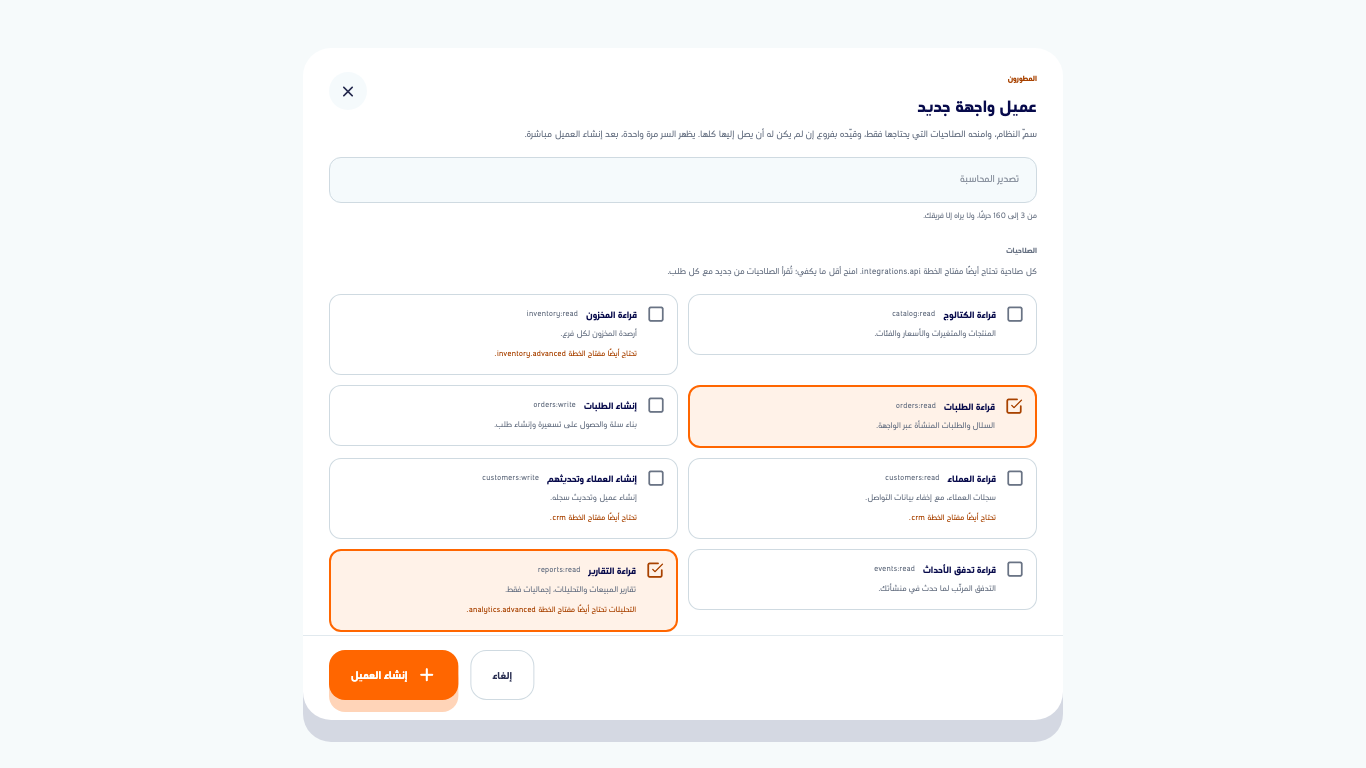
Section titled “إنشاء عميل”- افتح المطورون من مجموعة الإعداد واختر عميل واجهة جديد.
- أدخل اسمًا للعميل من ٣ إلى ١٦٠ حرفًا، مثل «تصدير المحاسبة». لا يراه إلا فريقك.
- علّم الصلاحيات التي يحتاجها النظام. كل صلاحية تشرح بكلمات واضحة ما تفتحه، وبعضها يذكر ميزة الخطة التي يحتاجها أيضًا:
- قراءة العملاء وإنشاء العملاء وتحديثهم تحتاجان أيضًا مفتاح الخطة
crm. - قراءة المخزون تحتاج أيضًا
inventory.advanced. - قراءة التقارير تحتاج
analytics.advancedلتقارير التحليلات فقط؛ أما تقرير المبيعات فيعمل في كل خطة تشمل الواجهة. - قراءة التجهيز وتحديث التجهيز وإدارة الويبهوك مقبولة، لكن لا تستخدمها أي عملية عامة بعد، فمنحها لا يغيّر شيئًا اليوم.
- قراءة العملاء وإنشاء العملاء وتحديثهم تحتاجان أيضًا مفتاح الخطة
- تحت نطاق الفروع اترك كل الفروع ليصل العميل إلى كل فرع، ومنها ما يُضاف لاحقًا، أو اختر فروعًا لتقييده.
- اختر إنشاء العميل.
نسخ السر في المرة الوحيدة التي يظهر فيها
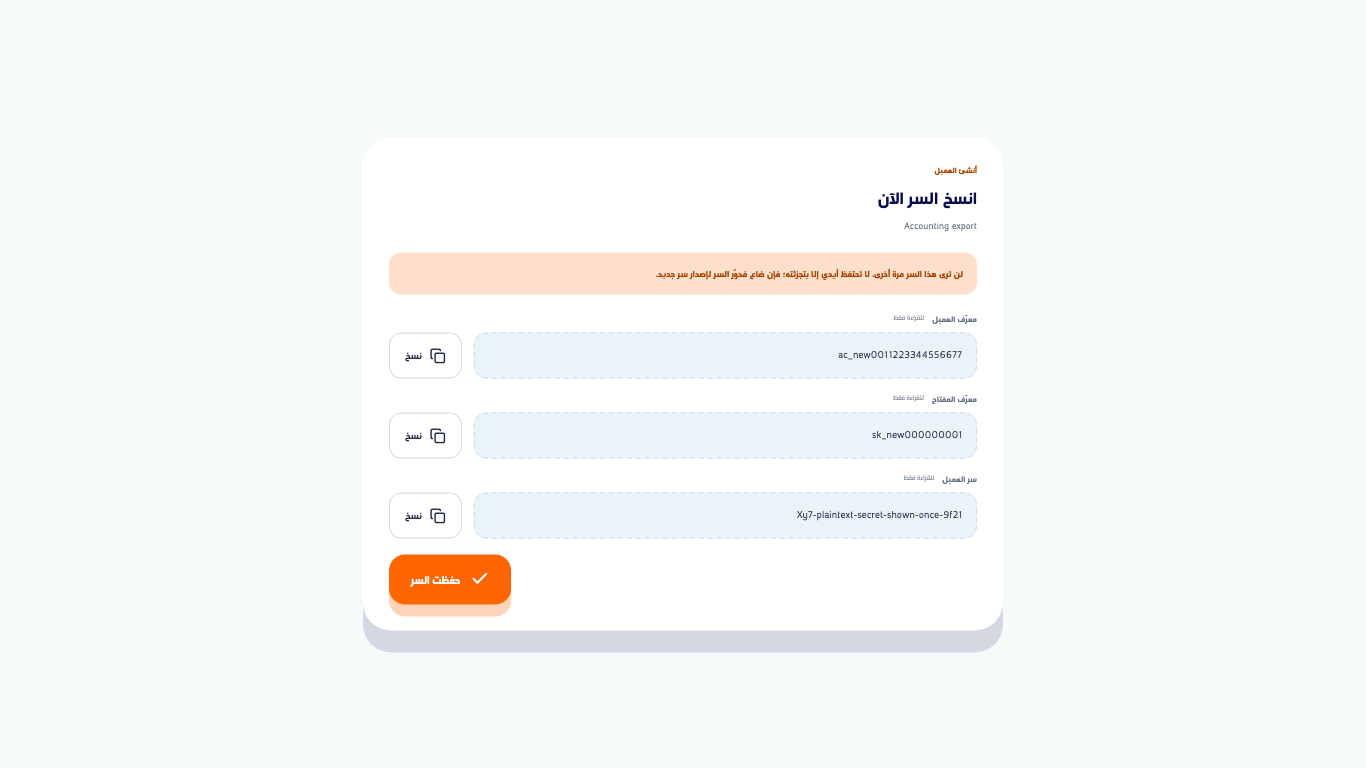
Section titled “نسخ السر في المرة الوحيدة التي يظهر فيها”بمجرد إنشاء العميل تُفتح نافذة انسخ السر الآن. تعرض معرّف العميل ومعرّف المفتاح وسر العميل، ولكل منها زر نسخ.
- انسخ معرّف العميل والسر إلى مخزن الأسرار لديك.
- اختر حفظت السر لإغلاق النافذة. لمس ما خارجها لا يغلقها.
إذا لم تُجب أيدي
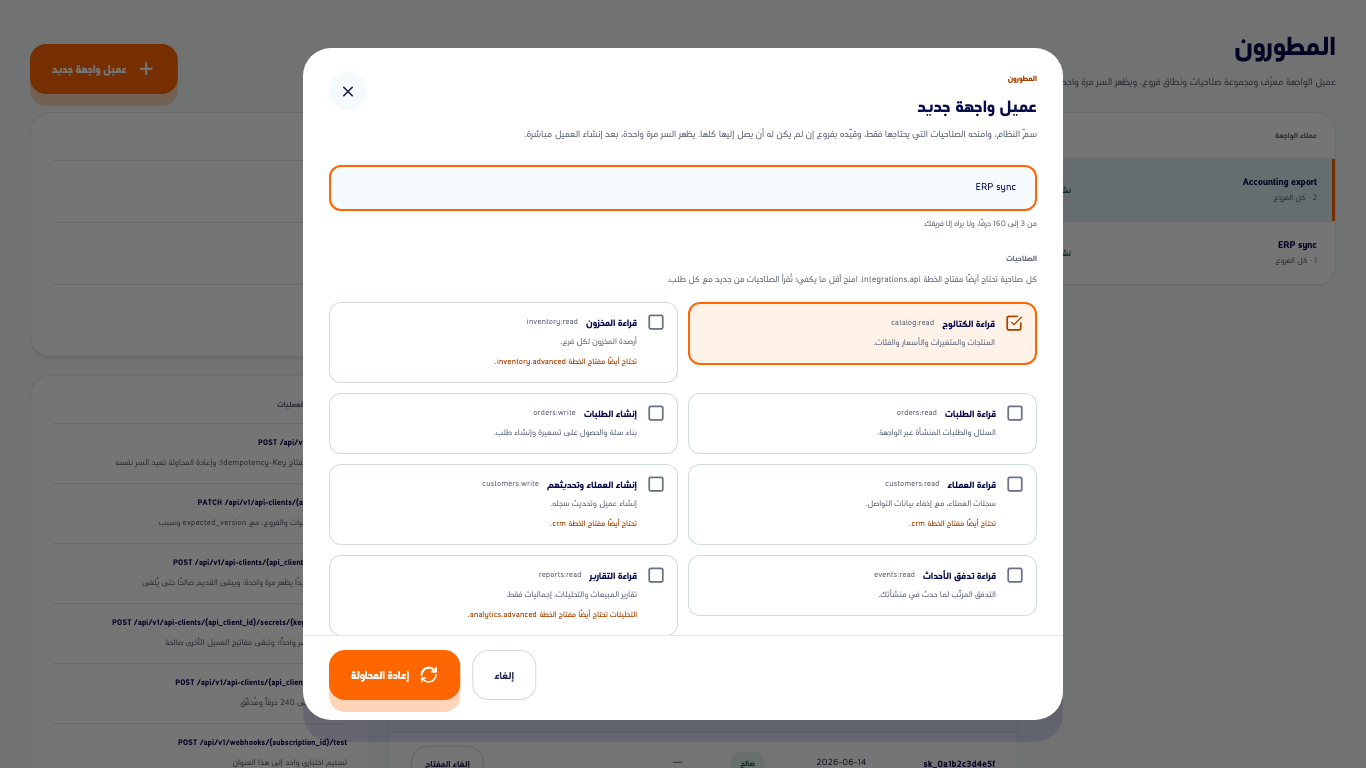
Section titled “إذا لم تُجب أيدي”إذا انقطع الاتصال أثناء إنشاء عميل أو تدوير سر، تبقى النافذة مفتوحة وتقول إن أيدي لم تُجب وربما نُفّذ الطلب، ويصبح زرها إعادة المحاولة.
- اترك النموذج كما هو واختر إعادة المحاولة. فهي ترسل الطلب نفسه مرة أخرى.
- إذا كانت المحاولة الأولى قد نُفّذت، تعيد أيدي العميل نفسه والسر نفسه بدل إنشاء عميل ثانٍ، وتُفتح انسخ السر الآن كالمعتاد.
يمكن إعادة السر نفسه بهذه الطريقة مدةً محدودة بعد المحاولة الأولى، ٢٤ ساعة ما لم يضبط نشرك قيمة أخرى، وللمستخدم الذي أرسلها فقط. وتغيير النموذج قبل إعادة المحاولة يبدأ محاولة جديدة. وإذا لم يعد السر قابلًا للعرض لأن تلك المدة انقضت أو أُلغي مفتاحه، تقول النافذة ذلك: دوّر سر العميل لتحصل على سر جديد.
تعديل عميل
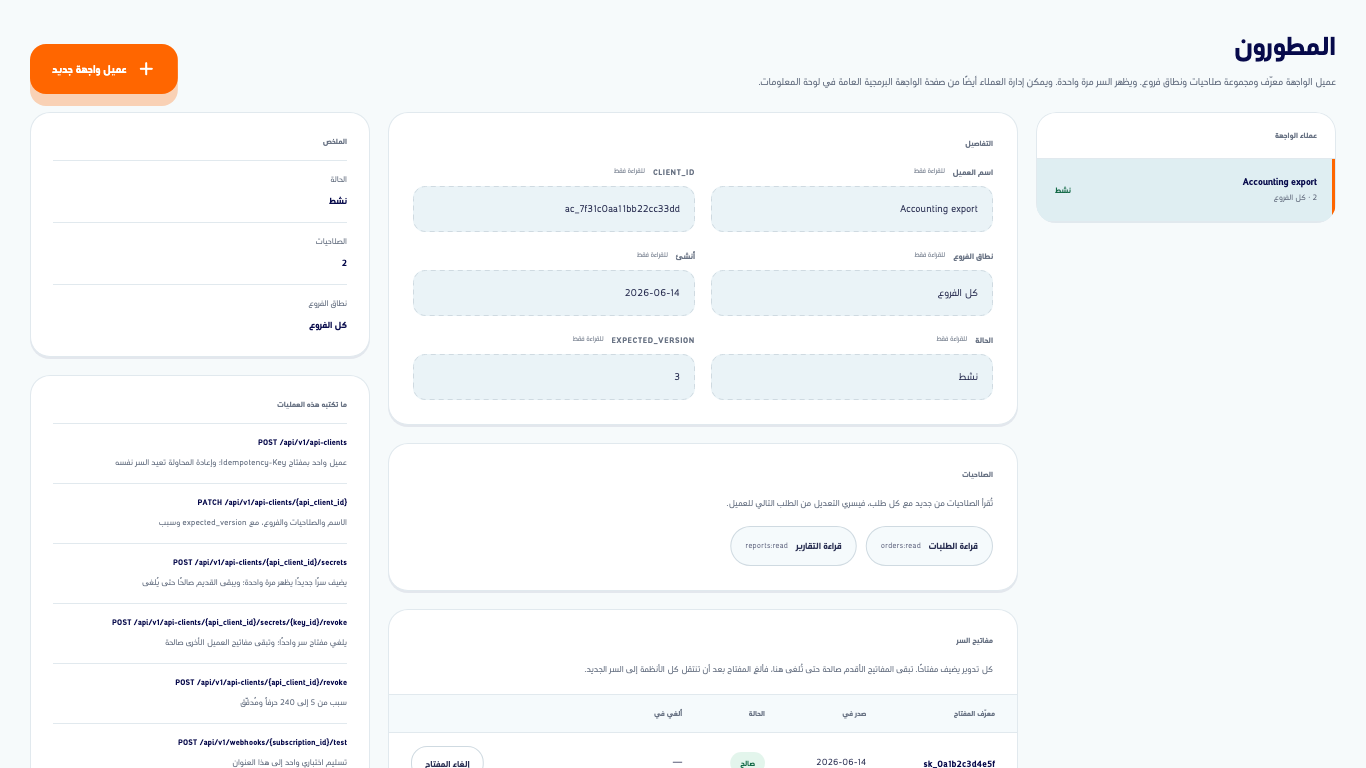
Section titled “تعديل عميل”- اختر العميل من قائمة عملاء الواجهة ثم اختر تعديل العميل.
- غيّر الاسم أو الصلاحيات أو الفروع.
- أدخل سبب التغيير من ٥ إلى ٢٤٠ حرفًا ثم اختر حفظ التغييرات.
يسري التغيير من الطلب التالي للعميل، ويبقى معرّفه وأسراره كما هي، ولا تحتاج الأنظمة التي تستخدمه إلى رمز جديد. وإذا عدّل شخص آخر العميل بعد فتحك له، تقول النافذة ذلك: أغلقها وافتح العميل من جديد ثم أعد تغييرك.
تدوير السر وإلغاء المفاتيح القديمة
Section titled “تدوير السر وإلغاء المفاتيح القديمة”- اختر العميل ثم تدوير السر. تعرض نافذة انسخ السر الآن السر الجديد مرة واحدة؛ احفظه واختر حفظت السر. وإذا لم تُجب أيدي فاختر إعادة المحاولة كما سبق.
- انقل كل نظام يستخدم العميل إلى السر الجديد. يبقى السر السابق صالحًا حتى تلغيه.
- تحت مفاتيح السر اختر إلغاء المفتاح على المفتاح القديم وأكّد. وإذا كان المفتاح الصالح الوحيد للعميل، ينبّهك التأكيد إلى أن العميل لن يحصل على رمز حتى تدوّر سرًا جديدًا.
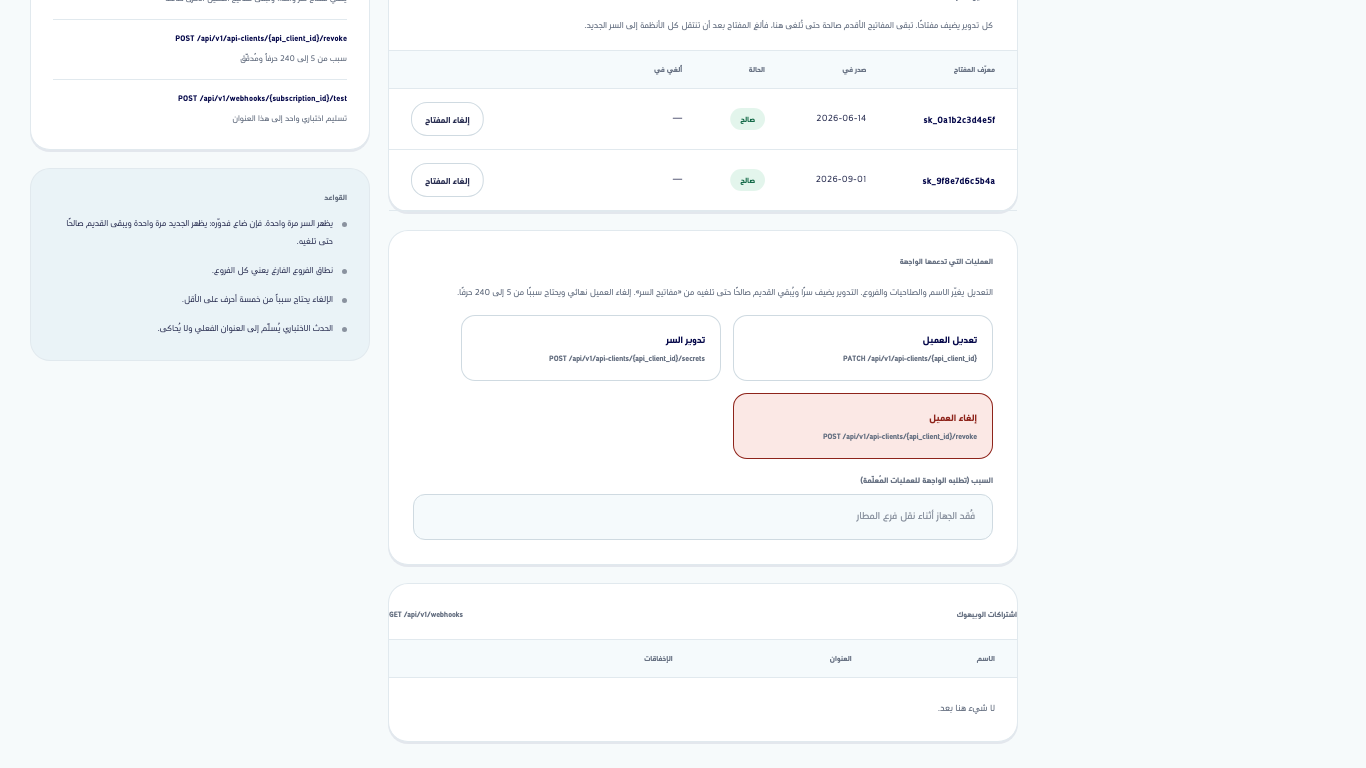
إلغاء عميل
Section titled “إلغاء عميل”- اختر العميل، وفي بطاقة العمليات أدخل سببًا من ٥ إلى ٢٤٠ حرفًا في حقل السبب.
- اختر إلغاء العميل. يسري فورًا، ولا توجد نافذة تأكيد منفصلة.
الإلغاء نهائي: يتوقف العميل عند طلبه التالي مباشرة، ولا يُعدَّل ولا يُدوَّر سرّه ولا يُستعاد. أنشئ عميلًا جديدًا إذا احتاج النظام إلى الوصول مرة أخرى.
إذا لم تنجح الخطوات
Section titled “إذا لم تنجح الخطوات”- إذا كان عميل واجهة جديد وبقية الإجراءات مقفلة، فالخطة لا تشمل
integrations.api؛ اختر عرض الخطة والفواتير. - إذا قال الحفظ «أدخل اسمًا من ٣ إلى ١٦٠ حرفًا.» أو «اختر صلاحية واحدة على الأقل.» أو «اكتب سببًا من ٥ إلى ٢٤٠ حرفًا.»، فصحّح ذلك الحقل.
- إذا تعذّرت قراءة قائمة الفروع، فلا يمكن الآن إلا اختيار كل الفروع؛ أعد المحاولة لاحقًا لتقييد العميل.
- إذا رُفض نظام خارجي بخطأ صلاحية، فعدّل العميل وأضف الصلاحية التي يحتاجها.
- إذا قالت إعادة المحاولة إن الطلب نفسه ما زال قيد المعالجة، فانتظر لحظة ثم اخترها مرة أخرى.