
الكتالوج والأسعار
الكتالوج والأسعار في مجموعة الإدارة يعرض أصناف الفرع وأسعارها الحالية كما تعيدها واجهة الكتالوج، ويسمح بتعديل بيانات الصنف والتنويعة ومجموعات الإضافات.
من يمكنه استخدام هذه الصفحة
Section titled “من يمكنه استخدام هذه الصفحة”مستخدم لديه صلاحية عرض الكتالوج. الحفظ يحتاج صلاحية تعديل الكتالوج؛ وبدونها يظهر شريط هذه الشاشة للقراءة فقط. إخفاء زر ليس تصريحًا: الخادم يفحص الصلاحية في كل كتابة.
قبل البدء
Section titled “قبل البدء”- اختر الفرع الذي تريد مراجعة أسعاره وتوفّره.
- جهّز الاسمين العربي والإنجليزي، ورمز التصنيف أو
SKU، والسعر بالريال. - رمز التصنيف يُكتب بحروف لاتينية صغيرة وأرقام وشرطات، مثل
hot-drinks.
الخطوات
Section titled “الخطوات”- افتح الكتالوج والأسعار.
- اقرأ البطاقات الأربع: أصناف الفرع ونشط وغير متاح وقوائم الأسعار. الثلاث الأولى محسوبة على الصفحة المعروضة. والعدد الذي تعذّرت قراءته يظهر شرطة مع «تعذرت قراءة هذا العدد. لا يعني ذلك صفراً.»؛ وإذا لم تشمل الباقة قوائم الأسعار، تقول البطاقة الأخيرة ذلك بدل العدد.
- اضغط تصنيف جديد في رأس الصفحة، وأدخل الاسم بالعربية والاسم بالإنجليزية ورمز التصنيف، ثم اضغط إنشاء. يظهر التصنيف في القائمة، ويصبح متاحًا في قائمة التصنيف داخل نموذج المنتج.
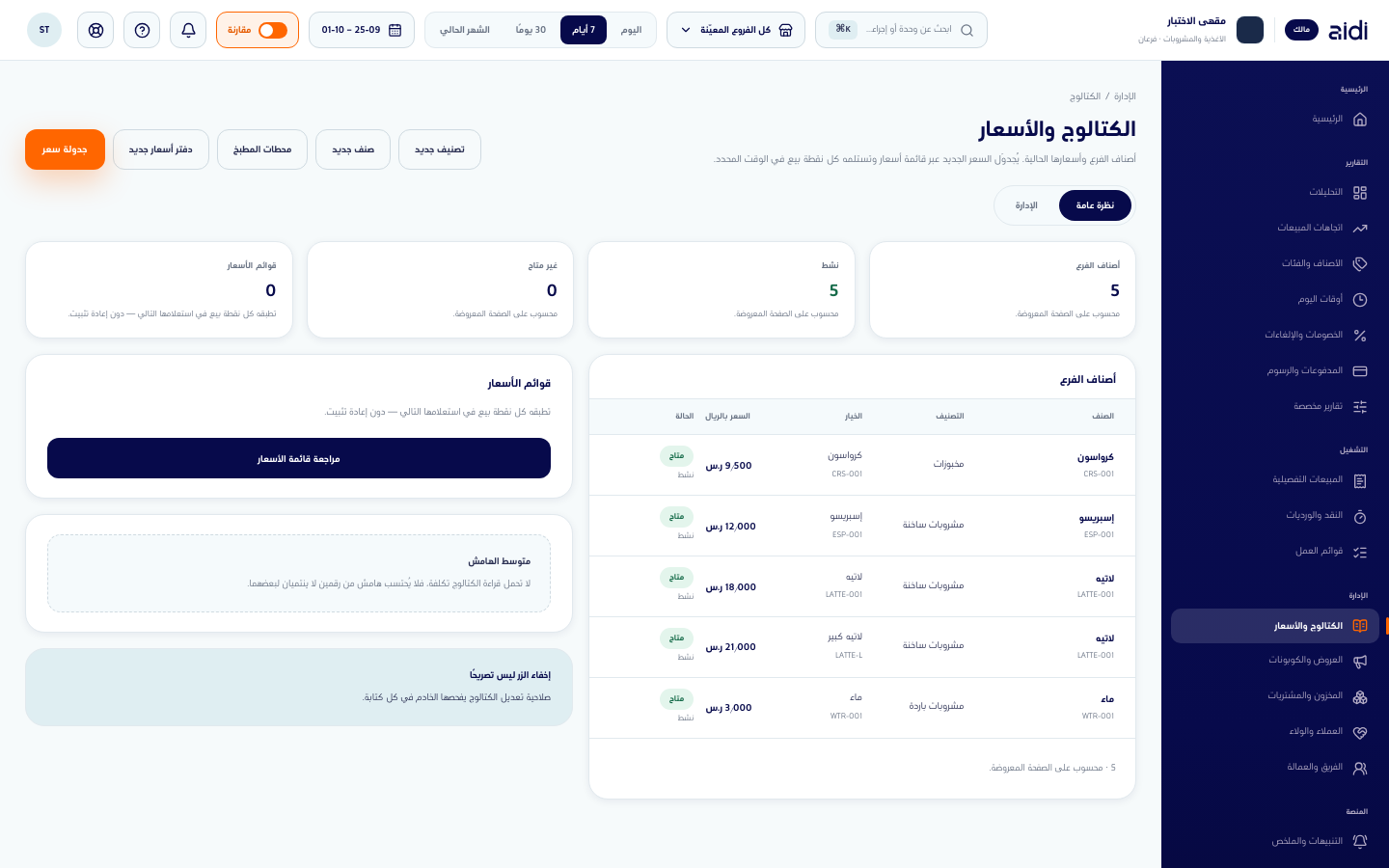
- اضغط صنف جديد لإضافة منتج: الاسمان، و
SKU، والتصنيف، والسعر بالريال. إذا لم يوجد أي تصنيف بعد، يعرض النموذج ملاحظة تدعوك لإضافة تصنيف أولًا، وبعد إنشائه تعود إلى نموذج المنتج كما تركته والتصنيف الجديد محدد. - اختر صنفًا من الجدول لتحرير بيانات الصنف: الاسمان، والوصفان، ونشاط الصنف، وتوفر الصنف. يُحفظ التعديل مقابل إصدار الصنف الحالي.
- بدّل الصفحة إلى وضع الإدارة لاستخدام تبويبَي التنويعات ومجموعات الإضافات. في التنويعات تعدّل الاسم والسعر الأساسي والتوفّر وخيار السعر المفتوح؛ وفي مجموعات الإضافات تنشئ مجموعة أو تعدّلها ثم تضيف خياراتها أو تعطّلها.
- لجدولة سعر، اضغط جدولة سعر، ثم اختر دفتر الأسعار والسعر بالريال ويبدأ في وحدّد بوضوح ما إذا كان السعر شاملًا للضريبة، ثم أرسل. يُنشئ ذلك إدخال سعر جديدًا ولا يغيّر المبيعات السابقة. وإذا لم يوجد دفتر نشط، يقول النموذج لا توجد دفاتر أسعار نشطة متاحة للجدولة ويعرض إنشاء دفتر أسعار، فتعود بعده إلى السعر والدفتر الجديد محدد.
- لإنشاء دفتر أسعار مستقلًا، اضغط دفتر أسعار جديد في رأس الصفحة، ولا يظهر إلا إذا شملت الباقة قوائم الأسعار. أدخل الاسم بالعربية والاسم بالإنجليزية ورمز الدفتر (حروف إنجليزية صغيرة وأرقام وشرطات، ولا يتكرر داخل المنشأة) والأولوية — فعند تطابق دفترين على الصنف نفسه تفوز الأولوية الأعلى. العملة ثابتة على الريال السعودي. وتحت نطاق الدفتر أبقِ كل الفروع أو اختر فرعًا واحدًا، ثم اضغط إنشاء الدفتر. الأسعار ونافذة سريانها تُكتب على كل إدخال سعر، لا على الدفتر.
- لتحديد مجموعات الإضافات التي تعرضها نقطة البيع لصنف ما، اختر تنويعًا في تبويب التنويعات واستخدم بطاقة مجموعات الإضافات الخاصة به: أضف مجموعة ثم ربط، ورتّب بزرّي تحريك للأعلى وتحريك للأسفل، وفك الربط، ثم حفظ مجموعات الإضافات. تصل المجموعات إلى نقاط البيع في المزامنة التالية؛ ومن دون مجموعة مرتبطة يُضاف الصنف إلى الطلب مباشرة دون نافذة إضافات ولا ملاحظة سطر. وتغيير الربط يحتاج صلاحية تعديل الكتالوج.
- اضغط محطات المطبخ في رأس الصفحة لإدارة إعداد المطبخ في الفرع. اختر الفرع، ثم:
- تحت محطات الفرع، أضف محطة بـ الرمز (ثابت بعد الإنشاء) والاسم بالعربية والاسم بالإنجليزية، أو أوقف محطة بإلغاء المحطة قيد الاستخدام — ويُرفض ذلك ما دامت فئة موجَّهة إليها؛
- تحت توجيه الفئات، اختر المحطة لكل فئة، أو بدون محطة؛ ويُحفظ كل تغيير فورًا؛
- تحت متى تصل التذاكر إلى المطبخ، اختر حسب القطاع أو عند تسجيل الطلب أو عند دفع الطلب. قراءة هذا الإعداد تتطلب صلاحية إعدادات نقاط البيع أو عرض الأجهزة أو التقارير، وتغييره يتطلب صلاحية إعدادات نقاط البيع.
الطاولة التي تدفع في النهاية تُرسل تذكرتها عند تسجيل الطلب، والكاونتر الذي يستلم المبلغ أولًا يُرسلها عند دفع الطلب، فلا يصل طلب غير مدفوع إلى المطبخ. والاسترداد الكامل يلغي تذكرة لم يبدأ المطبخ تحضيرها، أما التذكرة قيد التحضير فتبقى على الشاشة. راجع محطات المطبخ وشاشة المطبخ لمعرفة أثر كل خيار.
كيف يسعّر نطاق دفتر الأسعار
Section titled “كيف يسعّر نطاق دفتر الأسعار”الدفتر الذي لا يحمل نطاقًا يسعّر في كل مكان. أما إذا حمل نطاقات، فيجب أن يطابق كل نوع نطاق يحمله: الدفتر المربوط بفرع وبقناة لا يسعّر إلا في ذلك الفرع وعلى تلك القناة. وداخل النوع الواحد تكفي مطابقة أي قيمة مدرجة. ونطاقا الفرع والقناة هما اللذان يسعّران عند الدفع، على نقطة البيع وأونلاين وعبر الواجهة البرمجية العامة.
- في نظرة عامة تسرد بطاقة قوائم الأسعار الدفاتر. إذا كانت لديك صلاحية تعديل الكتالوج، اضغط ربط بمجموعة عملاء.
- اختر دفتر الأسعار، واقرأ النطاقات المرتبطة الآن، واختر مجموعة العملاء، ثم اضغط ربط المجموعة.
نطاق مجموعة العملاء يُسجَّل ولا يسعّر في نقطة البيع أو أونلاين: الدفتر الذي يحمله لا يسعّر لأحد هناك، ولا لأعضاء المجموعة. ولتسعير مجموعة بعينها، استخدم عرضًا جمهوره تلك المجموعة؛ راجع العروض والكوبونات. ولا يوجد حذف للربط: ما يُربط هنا لا يُفك من هنا، فراجع القائمة قبل الحفظ.
تحقق من الشاشة
Section titled “تحقق من الشاشة”بعد الحفظ راجع الإصدار وسجل الأسعار المجدول. إذا غيّر مستخدم آخر السجل قبلك، يقول الحفظ «تغيّرت البيانات في جلسة أخرى. أعد التحميل ثم حاول مجدداً.» بدل الكتابة فوق تغييره. لا يُعرض متوسط الهامش: قراءة الكتالوج لا تحمل تكلفة، فلا يُشتق هامش من رقمين لا ينتميان لبعضهما.
النتيجة المتوقعة
Section titled “النتيجة المتوقعة”إذا تعذر إكمال الخطوات
Section titled “إذا تعذر إكمال الخطوات”- إذا ظهر شريط القراءة فقط، اطلب صلاحية تعديل الكتالوج.
- حدّث الصفحة عند تعارض الإصدار، وراجع تغيير الآخر قبل إعادة الحفظ.
- راجع السعر ووقت السريان ومعاملة الضريبة عند رفض جدولة السعر.
- عطّل الصنف بدل حذف عنصر استُخدم في مبيعات سابقة.
- إذا ظهرت شرطة في بطاقة، فالقراءة فشلت؛ استخدم إعادة المحاولة قبل أن تستنتج شيئًا عن الكتالوج. راجع الوحدات المقفلة وحالات البيانات.
- إذا لم يسعّر دفتر ربطته حيث توقعت، فاقرأ النطاقات المرتبطة الآن: يجب أن يطابق كل نوع نطاق، ونطاق مجموعة العملاء يوقف تسعير الدفتر عند الدفع.