
الكتالوج — الضريبة والفئات والأصناف
تحرّر مجموعة الكتالوج في المكتب الخلفي قواعد الضريبة والفئات والأصناف وتنويعاتها والإضافات وقوائم الأسعار والاستيراد والتصدير والملصقات. والترتيب مهم: الضريبة أولًا، ثم الفئة، ثم الصنف.
من يمكنه استخدام هذه الصفحة
Section titled “من يمكنه استخدام هذه الصفحة”الحساب الذي يملك صلاحية عرض الكتالوج يقرأ هذه الأقسام، وتعديل الكتالوج يكتب فيها. وكتابة نسخة نسبة ضريبية تحتاج الإدارة الكاملة للمكتب الخلفي. والاستيراد والتصدير والملصقات ميزات من ميزات الباقة.
قبل البدء
Section titled “قبل البدء”- نسبة الضريبة التي تفرضها منشأتك وتاريخ سريانها.
- اسم عربي واسم إنجليزي لكل فئة وصنف؛ وكلاهما مطلوب.
- رمز صنف فريد (
SKU) وسعر بثلاث خانات عشرية. - اتصال بالشبكة. تعديل الكتالوج لا يعمل دون اتصال.
أولًا: فئة ضريبية ونسبتها
Section titled “أولًا: فئة ضريبية ونسبتها”الفئة الضريبية تصنّف الأصناف ولا تحمل نسبة؛ ونسخة القاعدة تمنحها نسبة من تاريخها. ولا تُعدَّل القاعدة ولا تُحذف أبدًا: تغيير النسبة يكتب نسخة جديدة، وتحتفظ كل فاتورة صادرة بالنسخة التي فُرضت بها ضريبتها.
- افتح قواعد الضريبة. في فئة ضريبية جديدة أدخل الرمز (مثل
standard-15) والاسم (بالعربية) والاسم (بالإنجليزية)، واختر إضافة الفئة: «أُضيفت الفئة الضريبية. ولا تفرض ضريبة حتى تمنحها نسخة قاعدة نسبةً.» - حدد الفئة. وفي قاعدة جديدة أدخل النسبة (مثل
15.00) وتسري من. - اختر فئة الضريبة لدى الهيئة: خاضع للنسبة الأساسية (
S)، أو خاضع للنسبة الصفرية (Z)، أو معفى (E)، أو خارج نطاق الضريبة (O). - مع
ZأوEأوOاختر سبب الإعفاء من قائمة الهيئة لتلك الفئة؛ ومع خارج نطاق الضريبة اكتب أيضًا السبب المذكور في الفاتورة، وهو الجملة التي تذكرها الفاتورة. - أبقِ النطاق على كل الفروع، أو اختر فرعًا واحدًا؛ واضبط الأسعار تشمل الضريبة.
- اختر قاعدة جديدة.
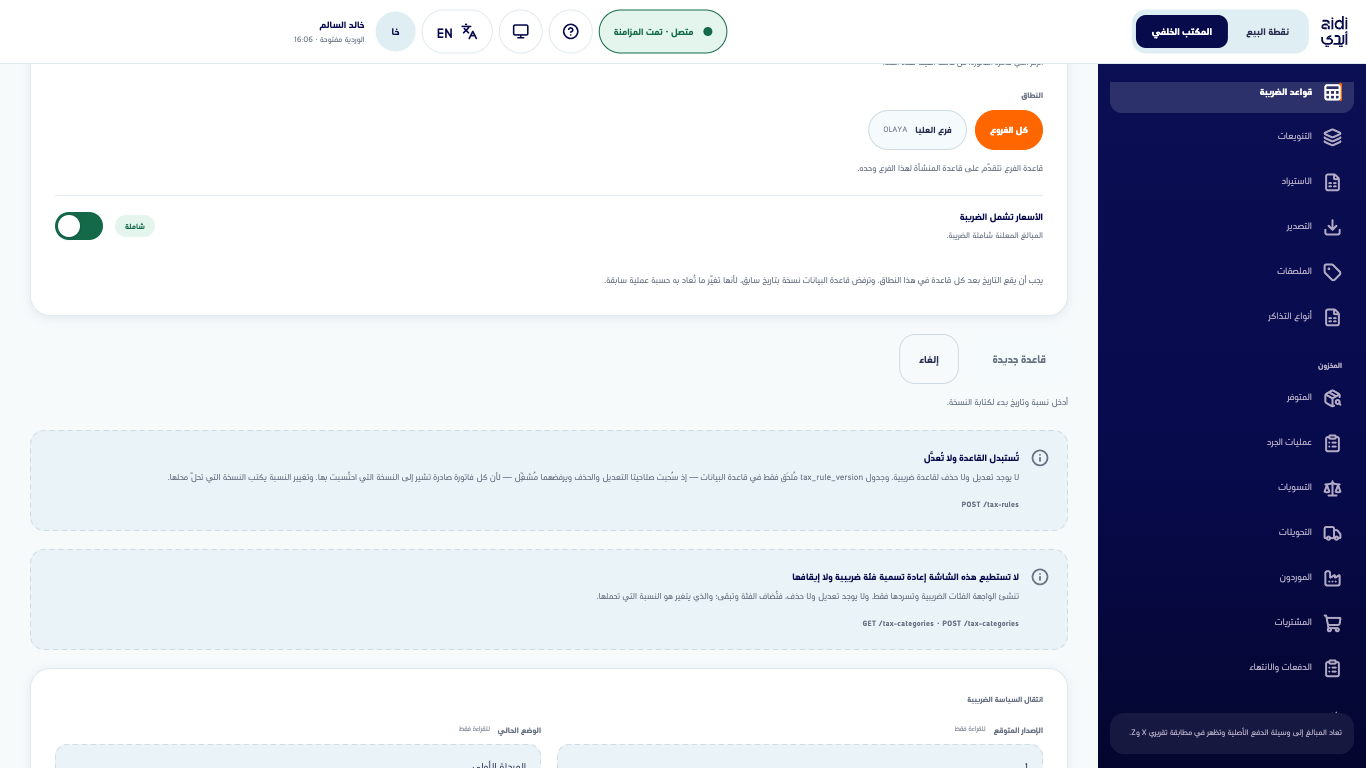
ترفض الشاشة ما سترفضه الهيئة، وتذكر السبب بجانب الزر:
- «القاعدة الخاضعة للنسبة الأساسية تحتاج نسبة أعلى من صفر. والنسبة الصفرية تعني قاعدة صفرية أو معفاة أو خارج نطاق الضريبة.»
- «القاعدة الصفرية أو المعفاة أو خارج النطاق لا تفرض ضريبة، فنسبتها صفر.» واختيار
ZأوEأوOيملأ النسبة الفارغة بـ0.00. - «اختر سبب الإعفاء المعتمد لدى الهيئة لهذه الفئة.»
- «القاعدة خارج نطاق الضريبة تحتاج السبب الذي تذكره الفاتورة.»
- وتُرفض النسخة المؤرخة في يوم نسخة قائمة في النطاق نفسه أو قبله، لأنها تغيّر ما يُعاد حسابه لبيع سابق.
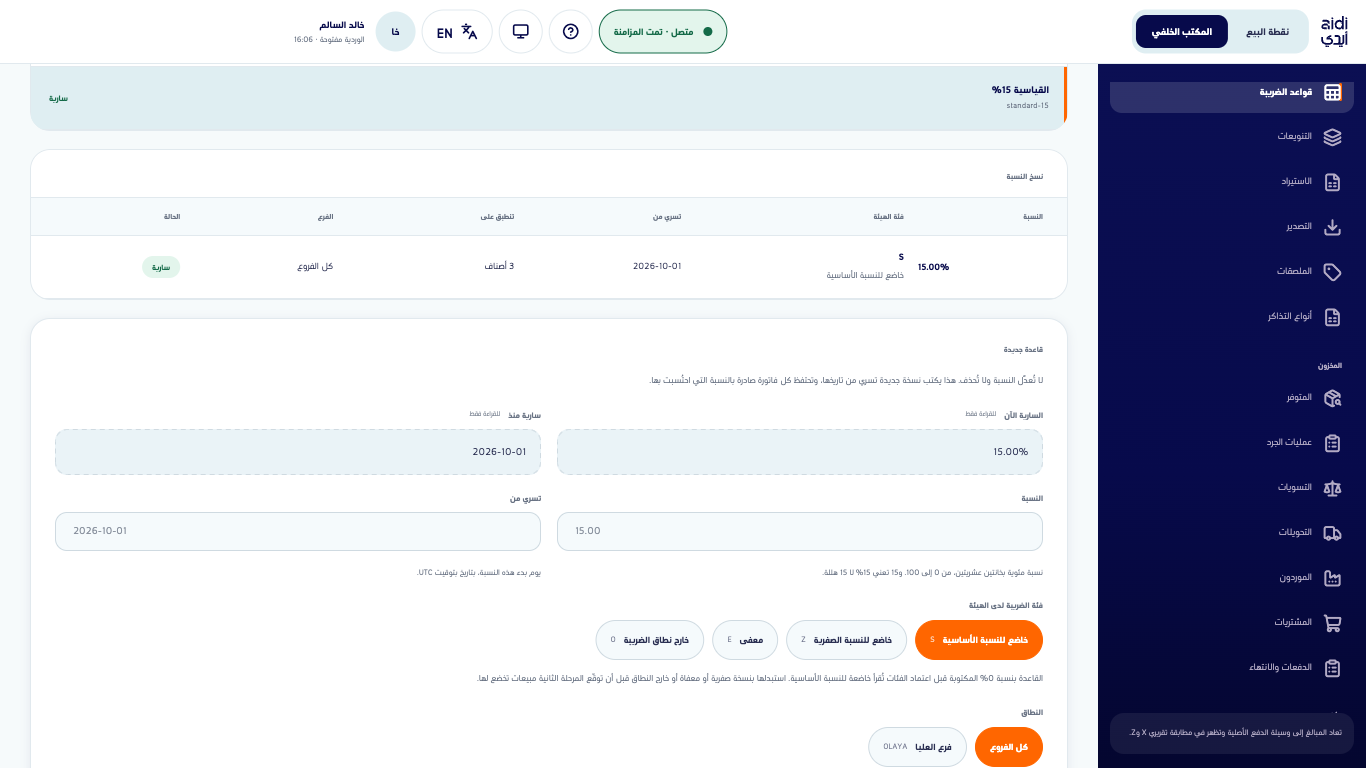
لا يُنشر أي صنف دون فئة ضريبية نشطة واحدة على الأقل. وتحمل قواعد الضريبة أيضًا انتقال السياسة الضريبية لنقل المنشأة إلى المرحلة الثانية؛ راجع الفوترة والهيئة.
ثانيًا: فئة
Section titled “ثانيًا: فئة”- افتح الفئات واختر إضافة فئة.
- أدخل المعرّف النصي (حروف إنجليزية صغيرة وأرقام وشرطات؛ لا يتغيّر بعد الإنشاء)، والاسم (بالعربية)، والاسم (بالإنجليزية)، وترتيب العرض، والفئة الأم إن وُجدت.
- اختر إنشاء الفئة: «أُنشئت الفئة. أسند إليها الأصناف من محرر الصنف.»
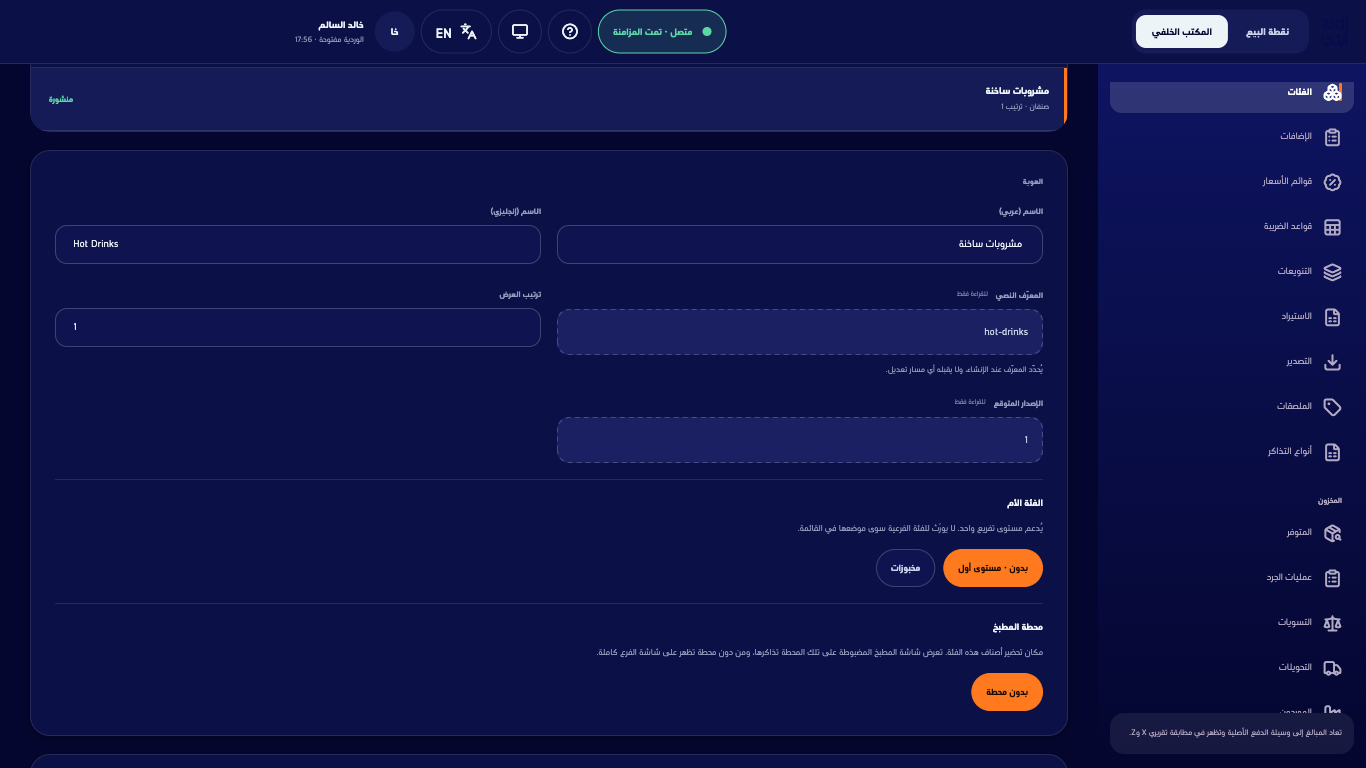
أين تظهر البطاقة (نقطة البيع وأونلاين والكشك وقائمة الطاولة) يحدد أين تُرسم بطاقة الفئة، لا هل تُباع أصنافها؛ ويكتبه نشر القنوات. وتُوقف الفئة بـمنشورة في الكتالوج، ولا تُحذف أبدًا، وتبقى أصنافها قابلة للبيع بالبحث والباركود. وتوجّه محطة المطبخ أصناف الفئة إلى محطة؛ راجع محطات المطبخ وشاشة المطبخ.
ثالثًا: صنف
Section titled “ثالثًا: صنف”- افتح الأصناف · إضافة وتعديل. يقول العنوان إضافة صنف.
- أدخل رمز الصنف، والباركود إن وُجد، والاسم (بالعربية)، والاسم (بالإنجليزية)، والسعر (ريال) بثلاث خانات عشرية.
- تحت التصنيف اختر الفئة والفئة الضريبية (مع فئة ضريبية نشطة واحدة تُختار لك)، ووحدة القياس، ونوع الصنف: قياسي أو سعر مفتوح أو موزون أو حزمة.
- تحت أين يمكن بيعه أبقِ قناة واحدة على الأقل.
- اقرأ قبل النشر: يجب أن يكون كل فحص أخضر.
- اختر نشر في الكتالوج.
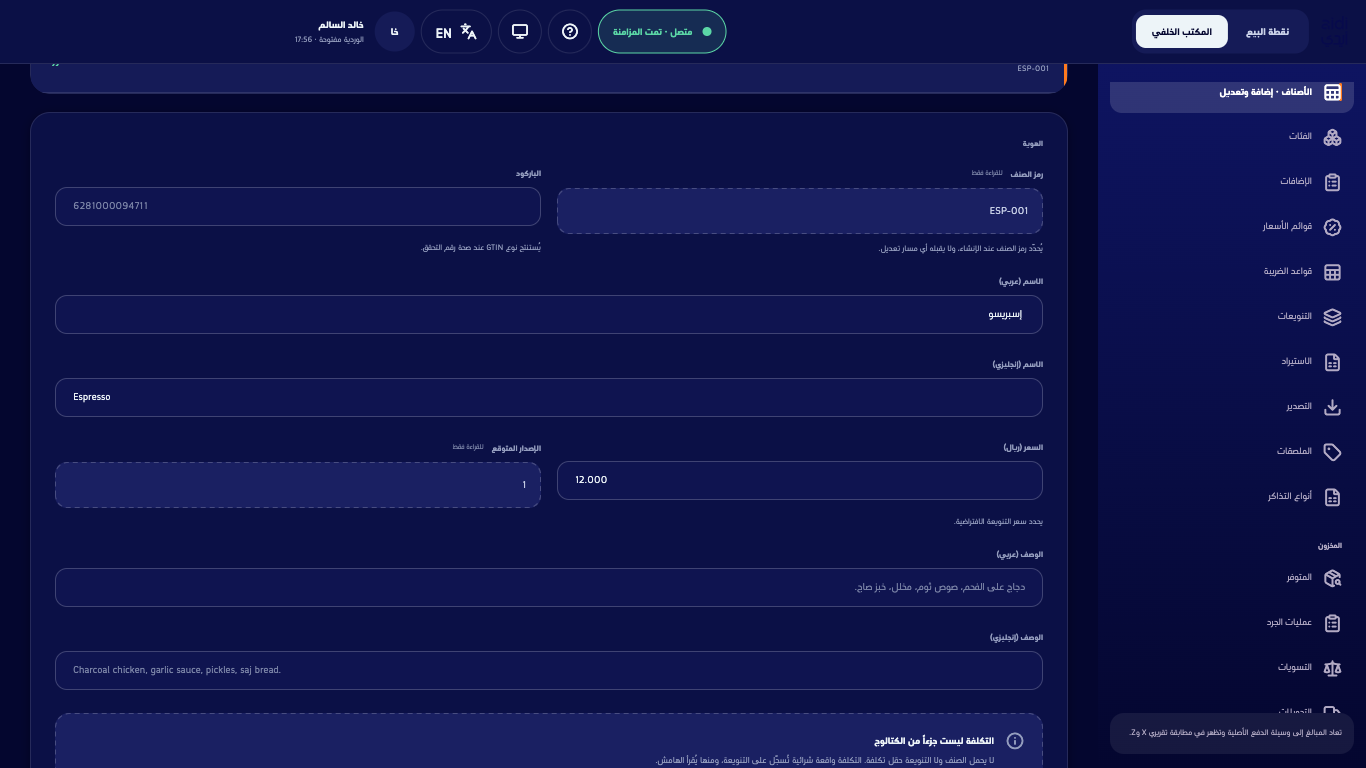
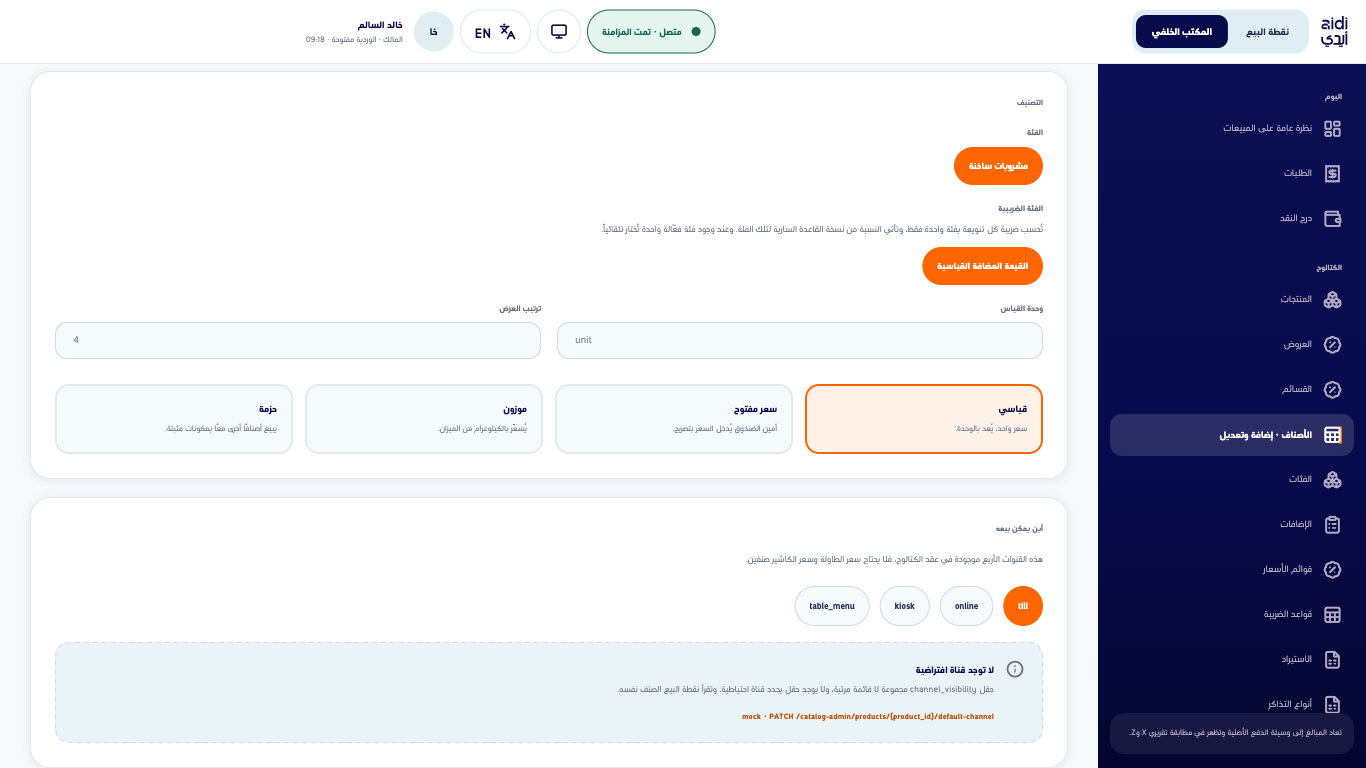
لتغيير صنف اختر تعديل قائم ثم الصنف؛ ويقول العنوان تعديل صنف. ولا يظهر منشورة في الكتالوج ومتاح للبيع الآن إلا عند التعديل؛ ويجيب حفظ التغييرات «تم الحفظ. الإصدار الجديد منشور في نقطة البيع وأونلاين.» وإذا بدأت سجلًا جديدًا والنموذج يحمل إدخالًا لم يُحفظ، تسأل الشاشة تجاهل ما كتبته؟ مع متابعة التعديل وتجاهل وابدأ سجلاً جديداً.
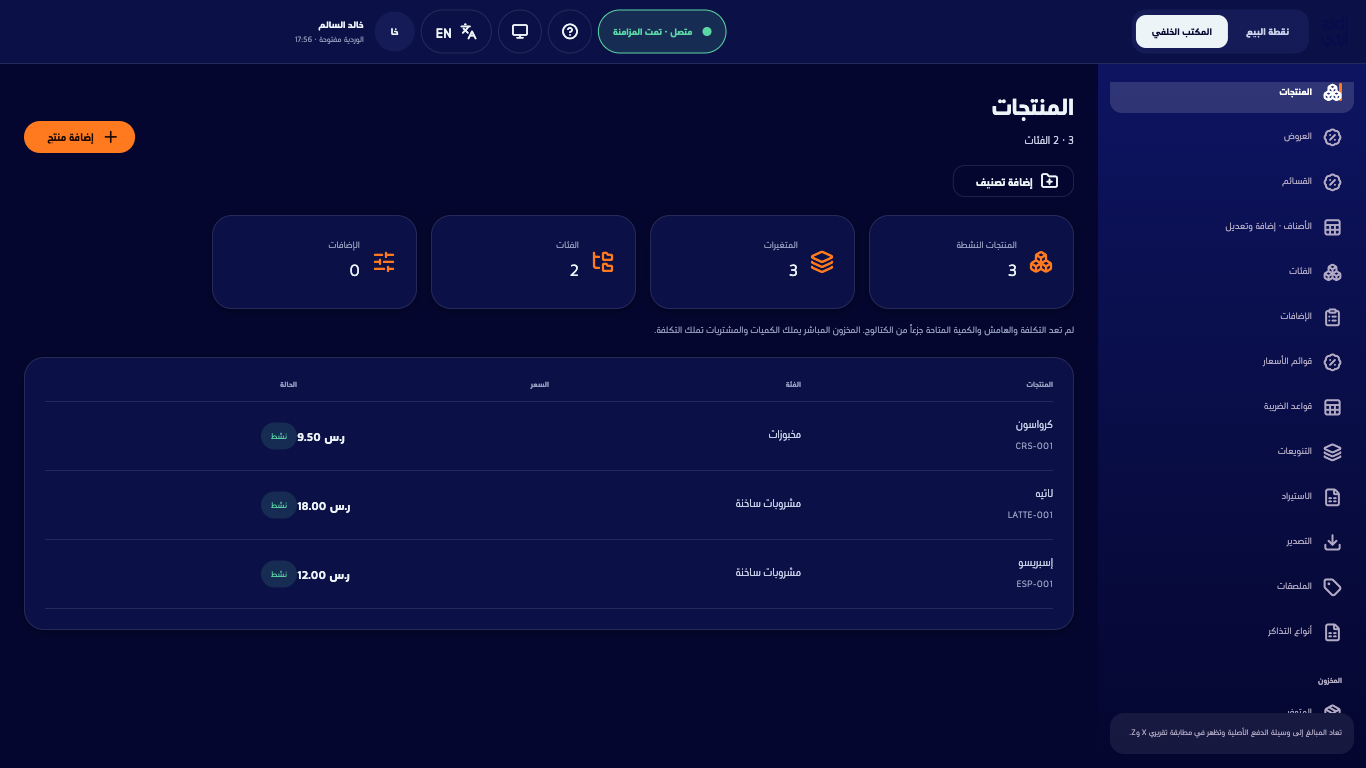
وتعرض المنتجات أيضًا إضافة منتج وإضافة تصنيف لسجل سريع؛ أما التعديل الكامل ففي الأصناف · إضافة وتعديل.
بعد حفظ الصنف يرفع إضافة صور في بطاقة الصور ملف JPEG أو PNG أو WebP؛ ويفحصه الخادم ويغيّر مقاسه قبل أن تلتقطه نقاط البيع. والصورة الأولى هي الافتراضية، واستبدال يحلّ محل إحداها. والرفع يحتاج اتصالًا ولا يُصفّ أبدًا. وتُرفض صور GIF والصور المتحركة والملفات التي ليس محتواها صورة، مع ذكر السبب. ويُبقي نشر الإنتاج الرفع متوقفًا حتى يجهز مخزن الوسائط.
التنويعات
Section titled “التنويعات”تعرض التنويعات كل تنويعة للصنف، مع شارة الافتراضية على التنويعة التي تبيعها نقطة البيع افتراضيًا. ويأخذ إضافة تنويعة رمز صنف خاصًا بها والاسمين والسعر والباركود والفئة الضريبية؛ وسعر مفتوح يتيح للكاشير كتابة المبلغ في نقطة البيع. ولا يُحذف الباركود أبدًا: استبدل الرمز يحيله إلى اسم بديل يجد التنويعة نفسها. وتسجّل الخصائص وتعريفات الخصائص قيمًا مثل درجة التحميص أو الحجم.
مجموعات الإضافات
Section titled “مجموعات الإضافات”تُنشأ المجموعات في الإضافات: الاسمان، والحد الأدنى، والحد الأعلى، ومطلوبة في نقطة البيع، ثم الإضافات بفروق أسعارها، ثم نشر النسخة — تبيع نقاط البيع النسخة المنشورة، لا المسودة أبدًا. وتُربط المجموعة بالصنف من الأصناف · إضافة وتعديل، تحت مجموعات الإضافات: أضف مجموعة، ثم ربط، ثم حفظ مجموعات الإضافات. والصنف الذي لا مجموعة له يُضاف إلى الطلب مباشرة.
قوائم الأسعار
Section titled “قوائم الأسعار”تضع قائمة الأسعار أسعارًا لفرع أو قناة فوق أسعار الأصناف الخاصة دون تعديلها. راجع قوائم الأسعار.
الاستيراد والتصدير والملصقات
Section titled “الاستيراد والتصدير والملصقات”- يجهّز الاستيراد ملف CSV يُلصق مع سطر رأسه، ويعرض أعداد جديد وتحديث وبلا تغيير وخطأ، ولا يطبّقه إلا عند تنفيذ؛ ولا يُنفَّذ استيراد يحمل أخطاء، وتجاهل يتخلى عنه. ويجب أن يكون الرأس الأعمدة الثمانية التي يكتبها التصدير:
category_slug,product_sku,product_name_en,product_name_ar,variant_sku,variant_name_en,variant_name_ar,price. - يطلب التصدير ملف CSV واحدًا للكتالوج كله. تعمل المهمة على الخادم؛ ويقول الصف قيد الانتظار ثم مكتمل بعدد السطور وبصمة
SHA-256. ويعيد فتح قراءته، وانسخ ملف CSV ينسخه؛ ولا يوجد تنزيل إلى ملف من هذه الشاشة. - تركّب الملصقات ملصق رف من قالب وتطبعه على طابعة الملصقات المفعّلة لهذا الجهاز. ويرسم الخادم الملصق بأرقام غربية وأسعار بثلاث خانات عشرية.
إذا لم تنجح الخطوات
Section titled “إذا لم تنجح الخطوات”- إذا رُفض نشر صنف، فأكثر الأسباب شيوعًا غياب فئة ضريبية نشطة؛ أنشئ الفئة وقاعدتها أولًا.
- إذا غابت الفئة التي تريدها من محرّر الصنف، فأنشئها في الفئات؛ محرّر الصنف لا ينشئ فئة.
- إذا غابت عناصر الكتابة، فحسابك لا يملك إلا عرض الكتالوج.
- إذا قال الحفظ إن السجل تغيّر على الخادم، فأعد تحميله وطبّق تغييرك من جديد.