
إنشاء الحساب الأول
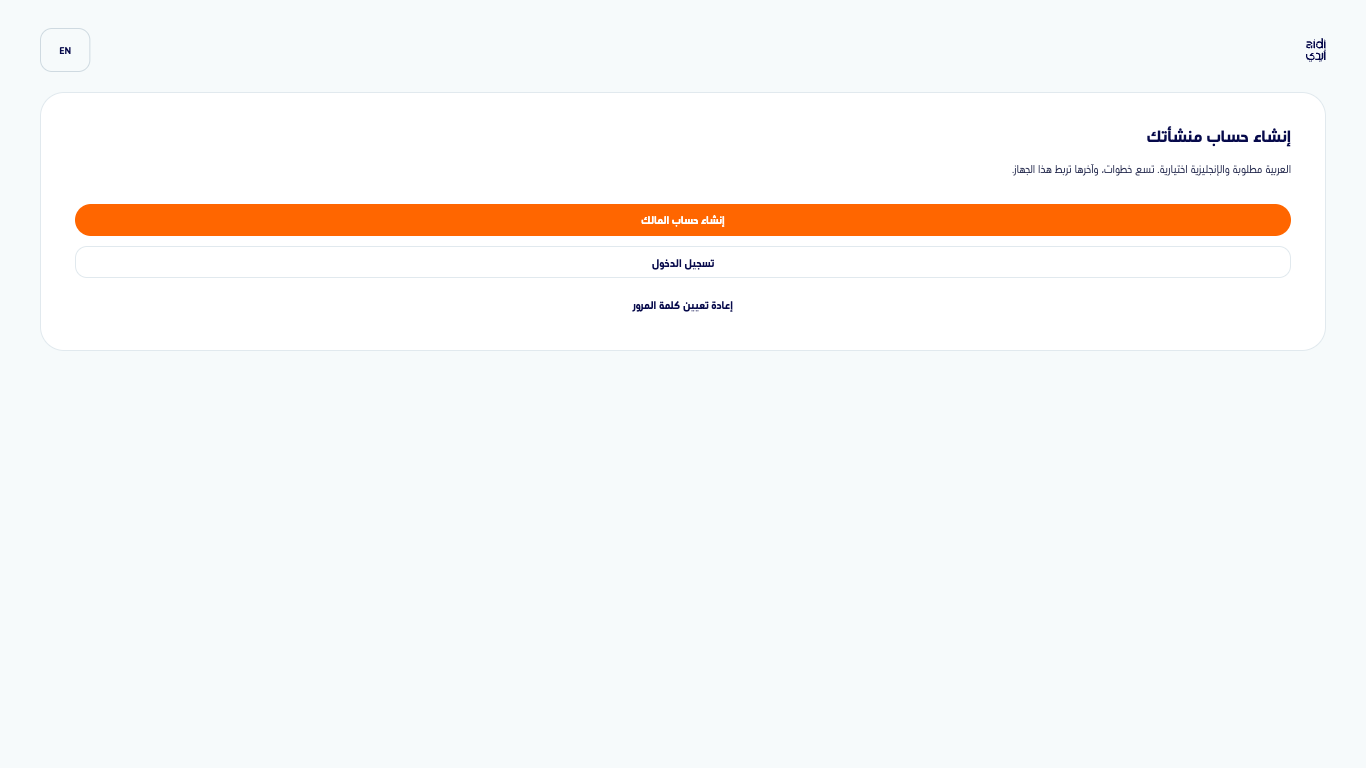
يبدأ أيدي من شاشة الهوية في تطبيق نقطة البيع. منها تُنشئ حساب المالك، ثم يقودك معالج من تسع خطوات إلى مؤسسة وفرع أول ونقطة بيع مرتبطة بهذا الجهاز.
من يمكنه استخدام هذه الصفحة
Section titled “من يمكنه استخدام هذه الصفحة”مالك النشاط الذي ينشئ مؤسسة جديدة. المالك هو الحساب الوحيد الذي ينشئه التسجيل؛ بقية الموظفين يُضافون بعده من الإعداد أو من المكتب الخلفي. إذا كانت المؤسسة مسجلة من قبل، اختر تسجيل الدخول بدل إنشاء مؤسسة ثانية.
قبل أن تبدأ
Section titled “قبل أن تبدأ”- اتصال بالإنترنت. لا يمكن إتمام التسجيل دون اتصال.
- رقم جوال، وبريد إلكتروني يمكنك فتحه. البريد الإلكتروني هو القناة الوحيدة المضمونة اليوم، وهو أيضًا ما يرجع إليه أيدي إن تعذّرت القناة التي اخترتها.
- اسم النشاط واسمه القانوني بالعربية. الإنجليزية اختيارية في كل حقول المعالج.
- الرقم الضريبي ورقم السجل التجاري.
- العنوان الوطني للمؤسسة، أو عنوان مكتوب للفرع الأول. واحد منهما يكفي، ولا بد من أحدهما.
- كلمة مرور من ١٢ إلى ٢٠٠ حرفًا لا تستخدمها في خدمة أخرى.
- شعار منشأتك إن شئت: ملف PNG أو JPEG أو WebP أقل من ٢ ميغابايت؛ وتوصي الشاشة بألا يقل عن ٥١٢ × ٥١٢ بكسل وبخلفية شفافة.
الخطوات التسع
Section titled “الخطوات التسع”يعرض شريط المعالج رقم الخطوة الحالية من تسع، وعنوان الخطوة.
الخطوة ١ · التواصل والتحقق
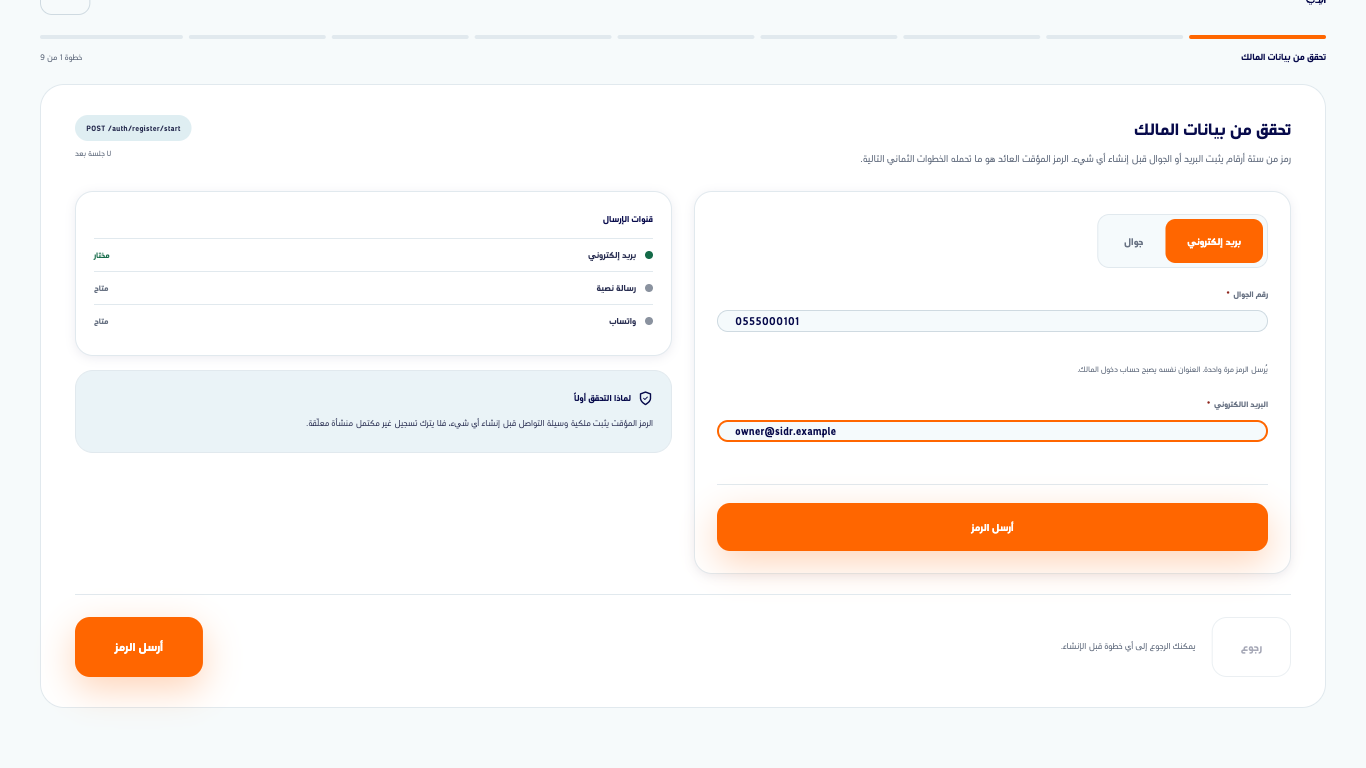
Section titled “الخطوة ١ · التواصل والتحقق”عنوان الشاشة تحقق من بيانات المالك.
- أدخل رقم الجوال، وأدخل البريد الإلكتروني إن اخترت قناة البريد.
- اختر القناة من لوحة قنوات الإرسال: البريد الإلكتروني أو الرسائل النصية أو واتساب.
- اختر إرسال الرمز، ثم أدخل الرمز المكوّن من ستة أرقام.
تعرض اللوحة القنوات الثلاث دائمًا، لكن ليست الثلاث متساوية. الرسائل النصية لا مزوّد لها في أيدي إطلاقًا؛ فاختيارها لا يرسل رسالة نصية أبدًا، وليست إعدادًا تستطيع مؤسستك تفعيله. وواتساب يعتمد على تهيئة النشر، وكان معطّلًا في التشغيل الموثّق لهذا الدليل. وحين تختار قناة لا تستطيع حمل الرمز، يرسله أيدي بصمت إلى البريد الإلكتروني الذي أدخلته؛ وإن لم تُدخل بريدًا رُفض الطلب. لذلك أدخل بريدًا إلكترونيًا دائمًا. في التشغيل الموثّق وصل الرمز عبر البريد الإلكتروني.
الخطوة ٢ · حساب المالك
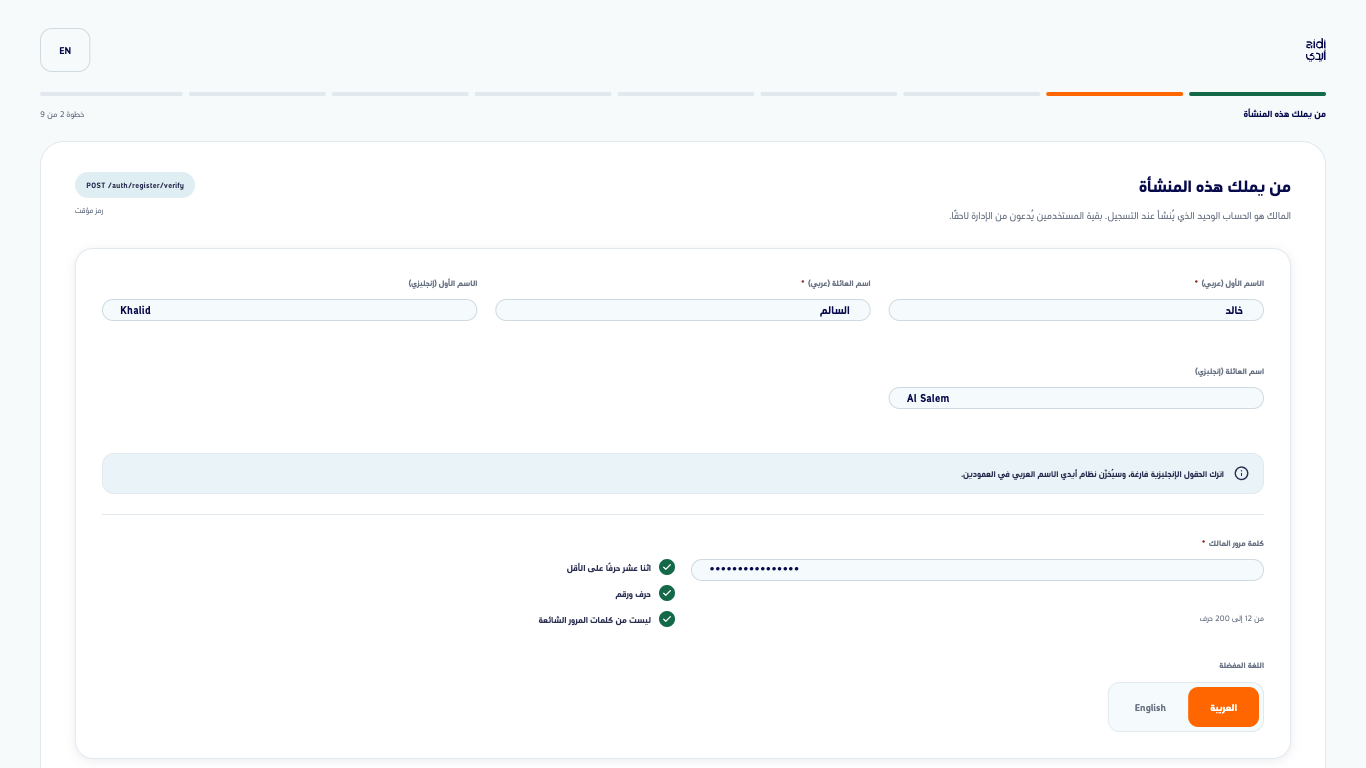
Section titled “الخطوة ٢ · حساب المالك”- أدخل اسم المالك الأول والأخير بالعربية، والإنجليزية اختيارية.
- اكتب كلمة المرور. تظهر تحتها ثلاث قواعد تُعلَّم أثناء الكتابة.
- اختر اللغة المفضّلة لحساب المالك.
الخطوة ٣ · قطاع النشاط
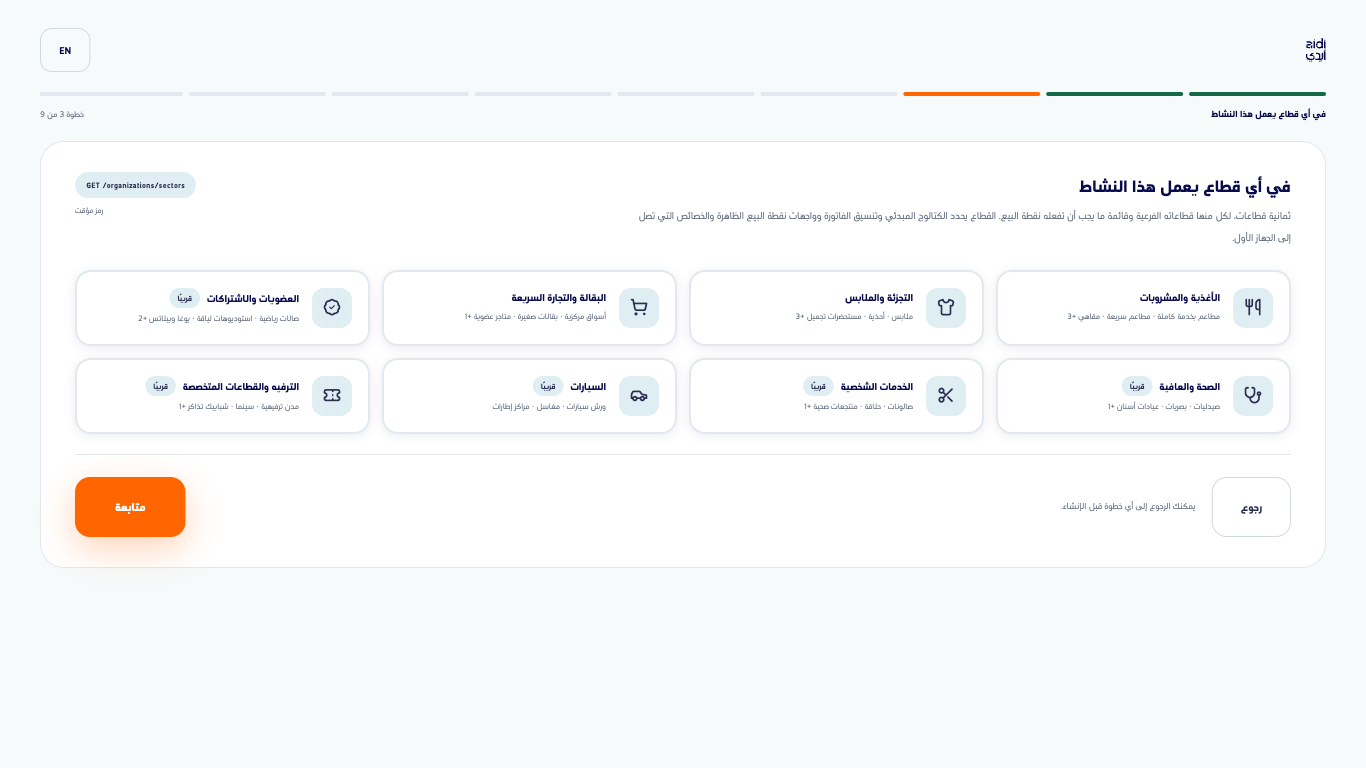
Section titled “الخطوة ٣ · قطاع النشاط”تعرض الخطوة ثمانية قطاعات، ثلاثة منها فقط قابلة للاختيار اليوم: الأغذية والمشروبات، والتجزئة والملابس، والبقالة والتجارة السريعة. القطاعات الخمسة الأخرى — العضويات والاشتراكات، والصحة والعافية، والخدمات الشخصية، والسيارات، والترفيه والقطاعات المتخصصة — تحمل شارة قريبًا.
- اختر القطاع الذي يصف نشاطك، ثم اختر القطاع الفرعي.
- اقرأ لوحة القدرات الأساسية لنقطة البيع؛ فهي تقول عن كل قدرة إن كانت مبنية أو جزئية أو غير مبنية اليوم.
الخطوة ٤ · الهوية على الفاتورة
Section titled “الخطوة ٤ · الهوية على الفاتورة”هذه الخطوة هي ما تطبعه كل فاتورة تصدرها.
- أدخل الاسم التجاري والاسم القانوني.
- اختر عنوان مساحة العمل؛ وهو المعرّف اللاتيني الذي ستكتبه لاحقًا عند ربط أي جهاز آخر.
- أدخل الرقم الضريبي — خمسة عشر رقمًا تبدأ وتنتهي بالرقم ثلاثة — ورقم السجل التجاري المكوّن من عشرة أرقام.
- إن شئت، أفلت شعارك تحت شعار المنشأة أو اختر اختر ملفاً. تُرفض ملفات SVG والصور المتحركة؛ صدِّر ملف SVG بصيغة PNG أولًا. تعرض معاينة ترويسة الإيصال بجانب النموذج الشعار فوق اسم المنشأة، ويغيّر استبدال أو إزالة اختيارك.
- راجع معاينة ترويسة الفاتورة الظاهرة في الشاشة.
بعد التسجيل تُحفظ الأسماء النظامية والرقم الضريبي ورقم السجل التجاري والعنوان الوطني في لوحة معلومات التاجر من الإعدادات ثم الإدارة ثم المنشأة ثم الهوية الضريبية (ZATCA)، وتعرضها نقاط البيع للقراءة فقط. راجع الإعدادات والمستخدمون.
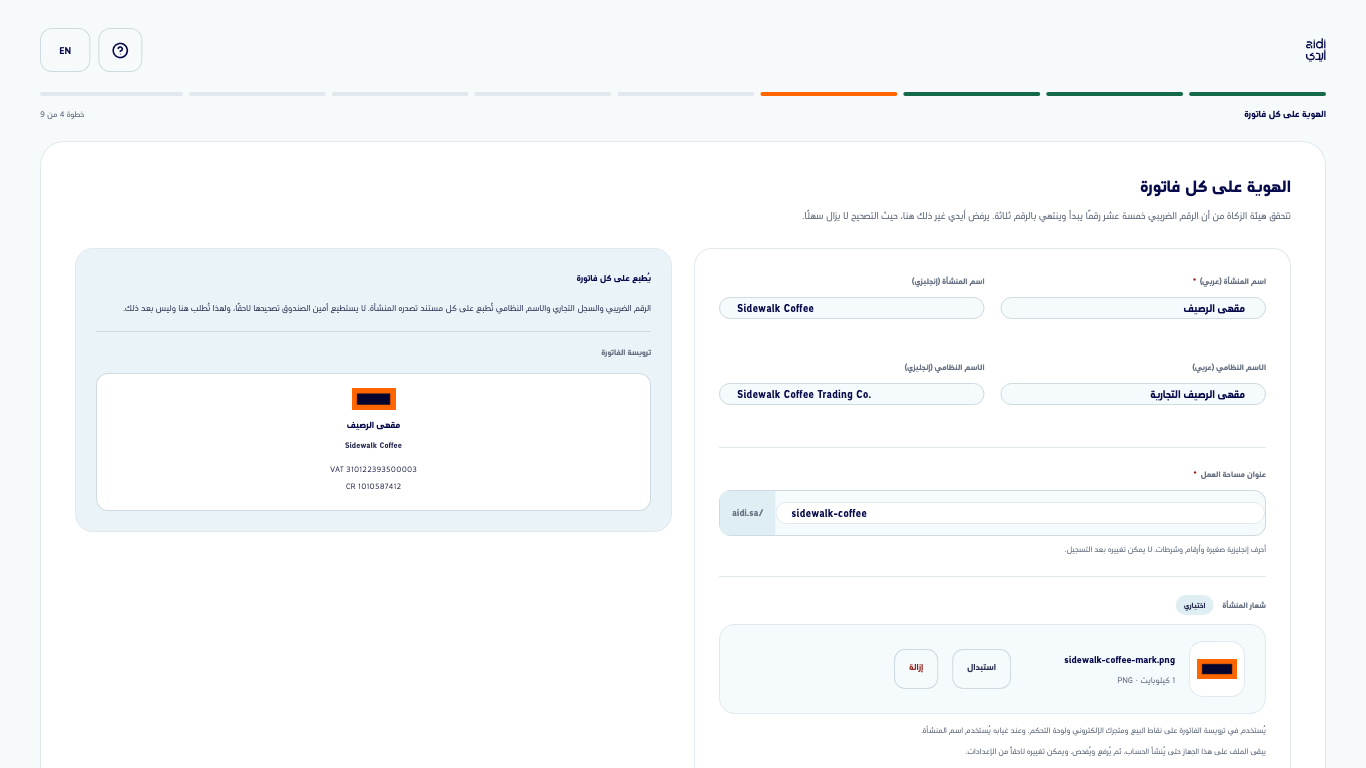
يبقى ملف الشعار على هذا الجهاز حتى يُنشأ الحساب. وبعد إنشاء المؤسسة ترفعه الشاشة الأخيرة وتفحصه أيدي، ثم تقول «حُفظ الشعار» أو تشرح سبب رفضه مع أعد المحاولة. ولا يُفشل رفعٌ متعثر التسجيلَ أبدًا، ويمكنك إضافة الشعار أو تغييره لاحقًا من المكتب الخلفي، الإعدادات، بيانات المنشأة. ويظهر حقل شعار المنشأة نفسه في خطوة الهوية عند التسجيل في لوحة معلومات التاجر من المتصفح.
الخطوة ٥ · العنوان الوطني
Section titled “الخطوة ٥ · العنوان الوطني”خطوة قائمة بذاتها في المعالج، وكثيرًا ما تُنسى: ستة حقول تملؤها للعنوان الوطني السعودي — الشارع ورقم المبنى والحي والمدينة والرمز البريدي والرقم الإضافي — إلى جانب رمز الدولة الذي يعرضه أيدي قيمة ثابتة SA للقراءة فقط ولا سبيل إلى تغييرها.
- املأ الحقول الستة، أو اترك الخطوة فارغة.
- إن تركتها فارغة، فاعلم أن الخطوة السابعة ستطلب منك عنوانًا مكتوبًا للفرع بدلًا منه.
هذه الخطوة اختيارية في المعالج. لكن الفاتورة المبسطة تحتاج عنوانًا من أحد المصدرين، فإذا لم يوجد عنوان وطني ولا عنوان فرع رُفض التسجيل نفسه.
الخطوة ٦ · الخطة
Section titled “الخطوة ٦ · الخطة”- راجع بطاقات الخطط الثلاث. البداية مختارة مسبقًا: مجانية في السنة الأولى، وتذكر بطاقتها عدد نقاط البيع والفروع المشمولة.
- أبقِ على البداية، أو اختر المتقدمة أو المؤسسات؛ تعرض كل من هاتين البطاقتين سعرها السنوي بالريال وما تشمله.
- اختر متابعة.
الخطط وأسعارها بيانات كتالوج ينشرها الخادم، فاقرأ الرقم من البطاقة المعروضة أمامك لا من هذه الصفحة؛ في الكتالوج الحالي المتقدمة بـ٣٬٠٠٠ ريال سنويًا والمؤسسات بـ٨٬٠٠٠ ريال سنويًا. لا توجد فترة تجريبية: البداية لا تكلّفك شيئًا في سنتها الأولى، وعند انتهاء تلك السنة يبلغ الاشتراك نهاية فترته ويسلك المسار المعتاد للتأخر ثم الإيقاف ما لم تُختر خطة مدفوعة. وتغيير الخطة بعد ذلك يتم عبر أيدي.
الخطوة ٧ · الفرع الأول
Section titled “الخطوة ٧ · الفرع الأول”يُنشأ فرع واحد مع المؤسسة، والفروع الإضافية إجراء عادي لاحق من المكتب الخلفي ضمن حدود الخطة.
- اختر سياسة المخزون السالب أولًا، قبل كتابة أي اسم. راجع التحذير أسفل هذه الخطوة.
- أدخل رمز الفرع؛ وهو معرّف لاتيني يأتي مبدئيًا بالقيمة
MAIN. - أدخل اسم الفرع بالعربية. الإنجليزية اختيارية.
- اترك حقلي عنوان الفرع فارغين إن كنت قد ملأت العنوان الوطني؛ يقول التطبيق تحتهما إن العنوان الوطني للمؤسسة يُستخدم بدلًا منهما. وإن كنت قد تخطّيت الخطوة الخامسة، صار حقل العنوان العربي مطلوبًا هنا ولا يكتمل التسجيل بدونه.
سياسات المخزون السالب ثلاث: منع وهي الافتراضية، وبموافقة المدير، وسماح مع تنبيه.
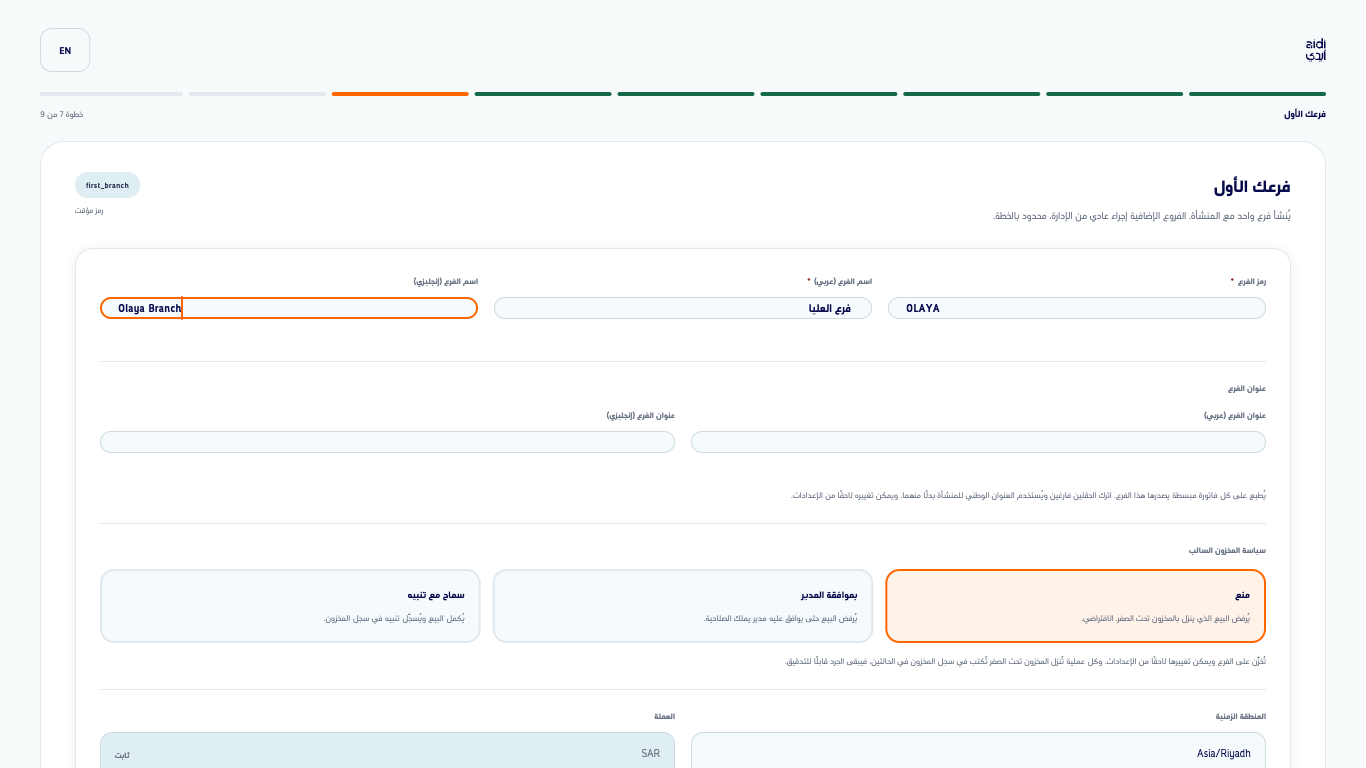
اكتب أسماء الفرع بعد اختيار السياسة. اختيار سياسة المخزون يعيد بناء الخطوة من المسودة المحفوظة، وقد يمسح رمز الفرع واسمه وعنوانه الذي كتبته للتو ولم تحفظه بعد. إن حدث ذلك، أعد كتابة الحقول ثم تابع من دون لمس السياسة مرة أخرى.
الخطوة ٨ · التهيئة الأولى
Section titled “الخطوة ٨ · التهيئة الأولى”- راجع خريطة قدرات القطاع.
- اضبط المفاتيح الثلاثة التي تحملها أول نسخة إعدادات: قائمة الطاولة، والبيع دون اتصال، وتوجيه المطبخ.
كل ما في هذه الخطوة قابل للتغيير لاحقًا من الإعدادات. والقدرة التي لا يحمل لها الإعداد مفتاحًا تُعرض حالتها فقط بلا مفتاح.
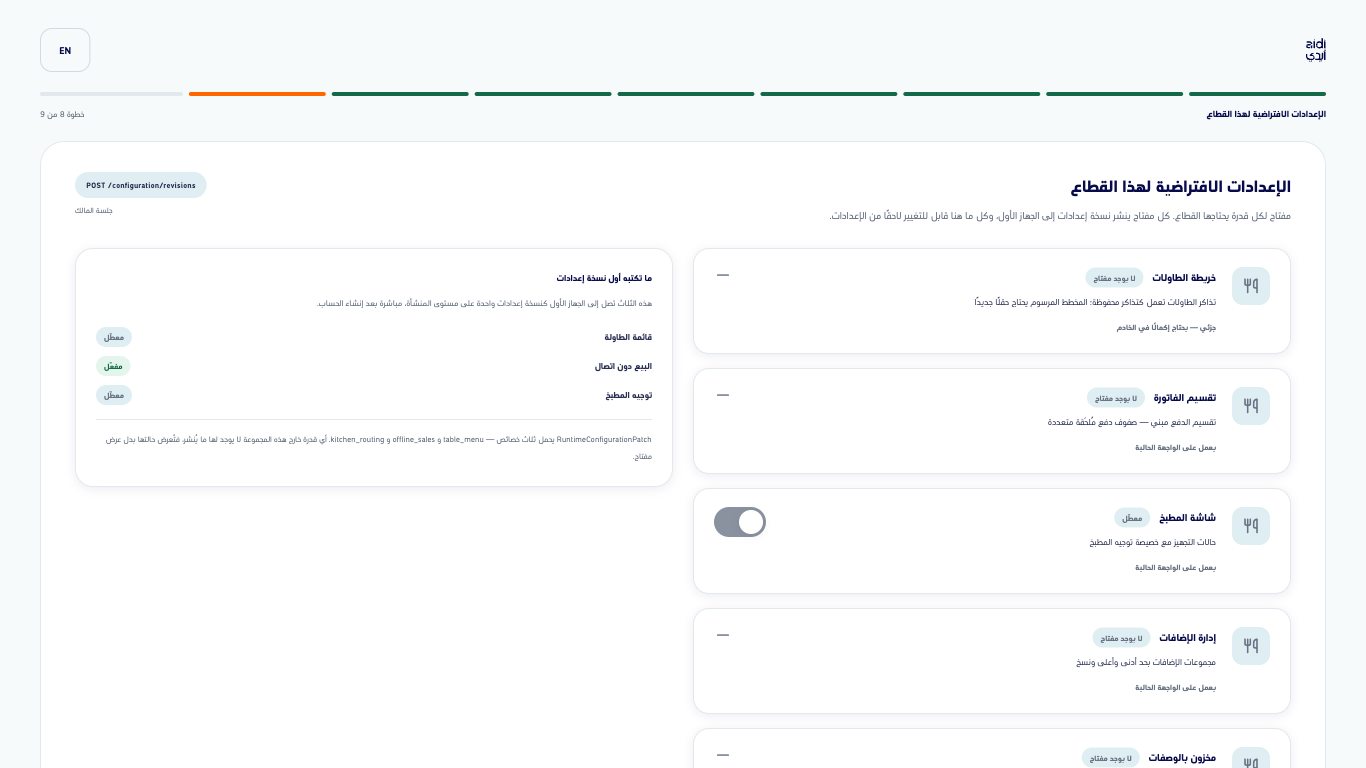
الخطوة ٩ · ربط هذا الجهاز
Section titled “الخطوة ٩ · ربط هذا الجهاز”الخطوة الأخيرة تُصدر مفتاح اقتران أحادي الاستخدام، وتقترن بهذا الجهاز نفسها. في التشغيل الموثّق تم الاقتران تلقائيًا ولم يُطلب من المسجِّل إدخال أي رمز.
- انتظر رسالة الاقتران التلقائي حتى تنتهي.
- إذا تعذّر الاقتران التلقائي، تظهر لوحة مفتاح الاقتران ومعها مؤقت انتهاء ومحاولة جديدة. عامل المفتاح معاملة كلمة المرور: يظهر مرة واحدة، ومن يقرأه يستطيع تشغيل نقطة بيع باسم مؤسستك.
- عند اكتمال الاقتران انتقل إلى إعداد الموظفين وبدء أول وردية.
لا ينشر هذا الدليل لقطة لهذه الشاشة، لأنها تعرض بيانات اعتماد حية لجهاز.
ما لا يفعله المعالج اليوم
Section titled “ما لا يفعله المعالج اليوم”- لا شعار على الإيصالات المطبوعة. يظهر الشعار في ترويسة الإيصال على شاشة نقطة البيع وفي لوحة المعلومات والمتجر الإلكتروني، أما الإيصالات المطبوعة فتستخدم اسم المنشأة.
- خمسة قطاعات من ثمانية مغلقة. لا يمكن إكمال التسجيل عليها.
- العنوان الوطني نص واحد. إذا اشتُقّ عنوان الفرع منه، حمل العمودان العربي والإنجليزي النص نفسه باللغة التي كتبته بها، ولا يختلفان إلا في علامات الترقيم؛ ولا يُترجم شيء. ولطباعة سطر عنوان بالإنجليزية، اكتب عنوان الفرع بنفسك في الخطوة ٧، أو لاحقًا في لوحة معلومات التاجر من الإعدادات ثم الإدارة ثم الفروع ثم عنوان الفرع.
النتيجة المتوقعة
Section titled “النتيجة المتوقعة”إذا لم تنجح الخطوات
Section titled “إذا لم تنجح الخطوات”- تحقق من أنك تستخدم أحدث رمز وصلك. وإن اخترت الرسائل النصية أو واتساب ولم يصلك شيء عليهما، افتح البريد الإلكتروني الذي أدخلته؛ فالرمز يذهب إليه.
- إذا انتهت صلاحية الرمز، اطلب رمزًا جديدًا وانتظر انتهاء مهلة الإرسال قبل المحاولة.
- إذا كان عنوان مساحة العمل مستخدمًا، اختر عنوانًا آخر؛ يقول المعالج ذلك صراحة.
- إذا اختفت بيانات الفرع بعد اختيار سياسة المخزون، فهذه هي المشكلة الموصوفة في الخطوة السابعة. أعد إدخال الحقول ولا تعِد التسجيل من أوله.
- إذا رُفض التسجيل بسبب عنوان الفرع، فارجع إلى الخطوة الخامسة واملأ العنوان الوطني، أو اكتب عنوان الفرع في الخطوة السابعة. أحدهما يكفي.
- إذا توقفت العملية بعد إنشاء المؤسسة ولم تُصدر جلسة، سجّل الدخول برقم الجوال أو البريد وكلمة المرور التي أنشأتها بدل إعادة التسجيل.