
الإعدادات والمستخدمون
اسم هذه الوحدة في الشريط الجانبي هو الإعدادات فقط، وهو أيضًا عنوان الشاشة، وتجدها في مجموعة المنصة. تحتها أربعة أقسام: المنشأة والمستخدمون والصلاحيات والفوترة الإلكترونية والتنبيهات.
من يمكنه استخدام هذه الصفحة
Section titled “من يمكنه استخدام هذه الصفحة”يعدّل المالك بيانات المنشأة والفروع، وإضافة فرع تحتاج صلاحية الإدارة الكاملة. إضافة مستخدم تحتاج صلاحية إعداد المستخدمين، وإصدار رمز جهاز أو إبطاله يحتاج صلاحية إعدادات نقطة البيع. الوحدة نفسها غير مقفلة بأي باقة.
قبل البدء
Section titled “قبل البدء”- جهّز الاسمين العربي والإنجليزي الصحيحين للمنشأة أو للفرع؛ اسم المنشأة يظهر على الفواتير الجديدة فقط.
- لإضافة مستخدم، جهّز الاسمين ورقم الجوال والدور والفروع المسموح بها ورمز الدخول الذي سيستخدمه على نقطة البيع.
- لا تعرض رمز تفعيل جهاز ولا رمز دخول موظف في أي مادة عامة.
الخطوات
Section titled “الخطوات”- افتح الإعدادات. تبدأ الصفحة في وضع نظرة عامة؛ بدّلها إلى وضع الإدارة للوصول إلى الأقسام الأربعة.
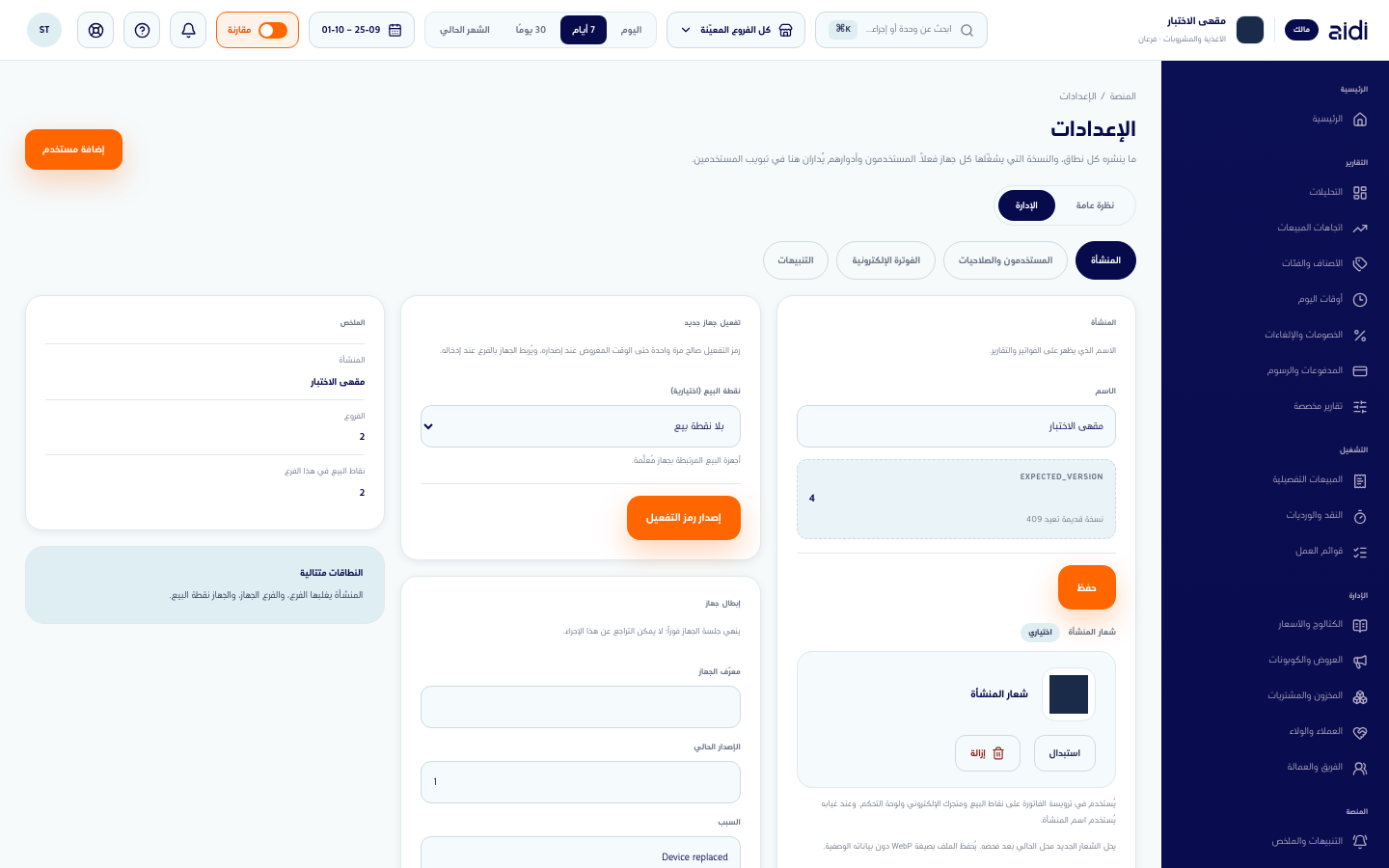
- من المنشأة، عدّل الاسم — وهو الاسم الذي يظهر على الفواتير والتقارير — ثم اضغط حفظ. النسخة القديمة تُرفض بدل الكتابة فوق تغيير أحدث.
- تحت الهوية الضريبية (ZATCA) تحفظ الهوية التي تصدر بها كل فاتورة ورمز
QRالخاص بها: الاسم النظامي (عربي) والاسم النظامي (إنجليزي) كما في السجل التجاري (حتى ٢٤٠ حرفًا لكل منهما)، والرقم الضريبي من ١٥ رقمًا أوله ٣ وآخره ٣، ورقم السجل التجاري من ١٠ أرقام، والعنوان الوطني — الشارع ورقم المبنى (٤ أرقام) والرقم الإضافي (٤ أرقام) والحي والمدينة والرمز البريدي (٥ أرقام). اضغط حفظ الهوية الضريبية. لا يُرسل إلا ما تغيّر، ويُفحص كل حقل قبل أن يغادر المتصفح، ويُحفظ العنوان الوطني كاملًا أو لا يُحفظ. وتعرض نقاط البيع هذه القيم للقراءة فقط في إعداداتها، وتستلم التغيير مع مزامنة إعداداتها التالية.
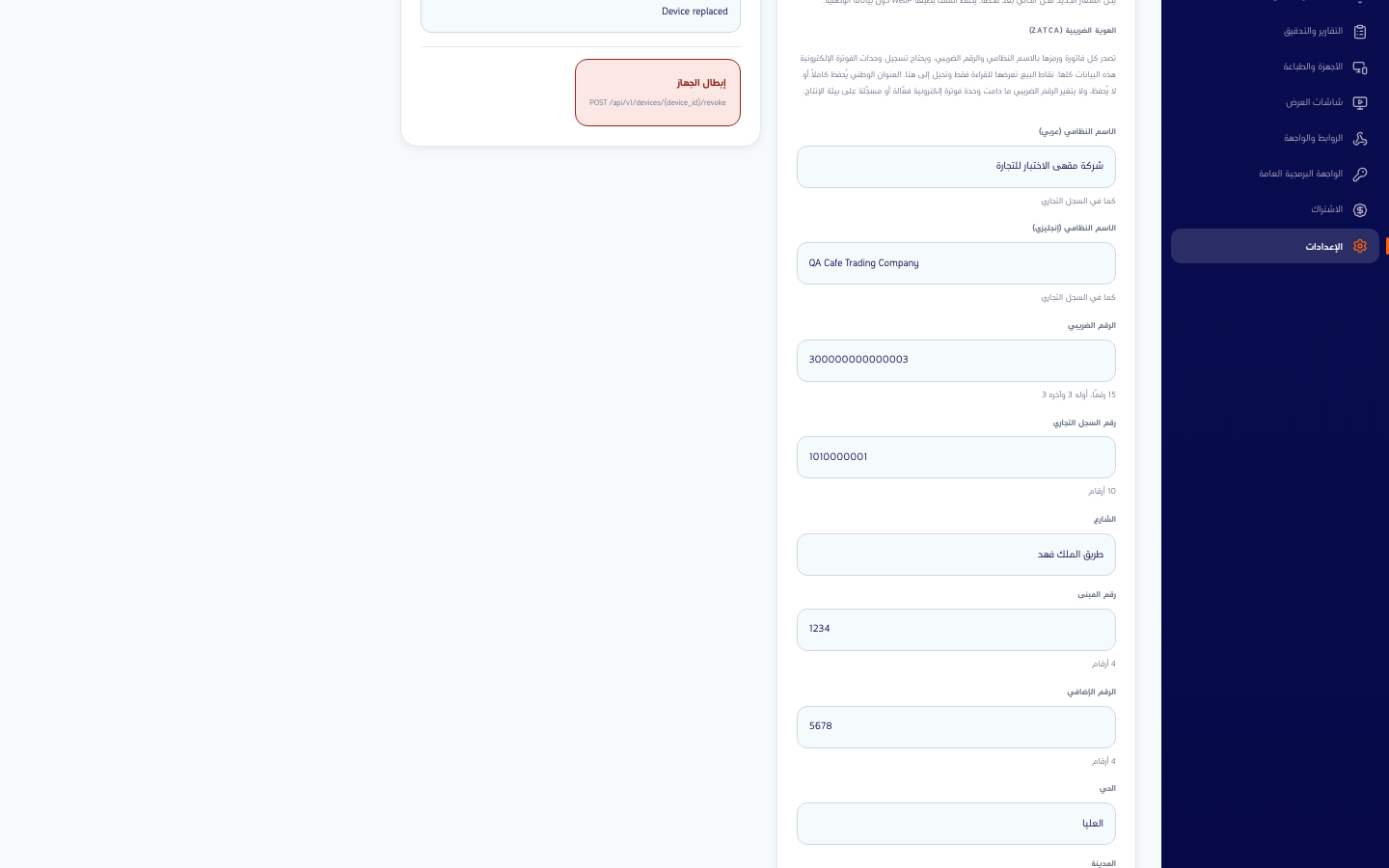
- تحت الفروع، اختر فرعًا لتعديل اسم الفرع وعنوان الفرع باللغتين، ثم اضغط حفظ الفرع. ولإضافة فرع اضغط إضافة فرع: أدخل رمز الفرع (حروف لاتينية وأرقام، ثابت بعد الإنشاء)، والاسم (عربي) والاسم (إنجليزي) والعنوانين اختياريًا، ثم اضغط مراجعة، واقرأ ما سيُكتب، ثم اضغط إنشاء الفرع. يبدأ الفرع الجديد بمنع المخزون السالب، وضريبة ١٥٪، ونقطة بيع تسمّي سطر الضريبة «مشمولة في الأسعار»، وطرق الدفع نقد ومدى وApple Pay؛ وتبقى الضريبة في كل بيع من قاعدة الضريبة لكل صنف. ويُربط حسابك به، ويحتسبه الخادم ضمن حد الفروع في باقتك.
- من المستخدمون والصلاحيات، اختر موظفًا لمراجعة دوره وفروعه والصلاحيات التي يعيدها الخادم له.
- اضغط إضافة مستخدم؛ ويُفتح النموذج فارغًا دائمًا. أدخل الاسمين بالعربية والإنجليزية، والجوال، والدور، والفروع، ثم رمز الدخول في قسم الدخول. ويمكنك إضافة البريد الإلكتروني (اختياري): به يعيّن المستخدم كلمة مرور من «نسيت كلمة المرور» ويدخل إلى لوحة المعلومات. لا تفعّل إرسال الرمز برسالة نصية إلا إذا كانت قناة الإرسال معتمدة؛ وإلا سلّم الرمز بنفسك. اضغط إنشاء الموظف. وإذا رفض الخادم المستخدم تقول النافذة السبب: رمز سهل التخمين، أو رمز ليس من ٤ إلى ١٢ رقمًا، أو بريد يستخدمه موظف آخر، أو بريد أو رقم جوال يحتاج مراجعة.
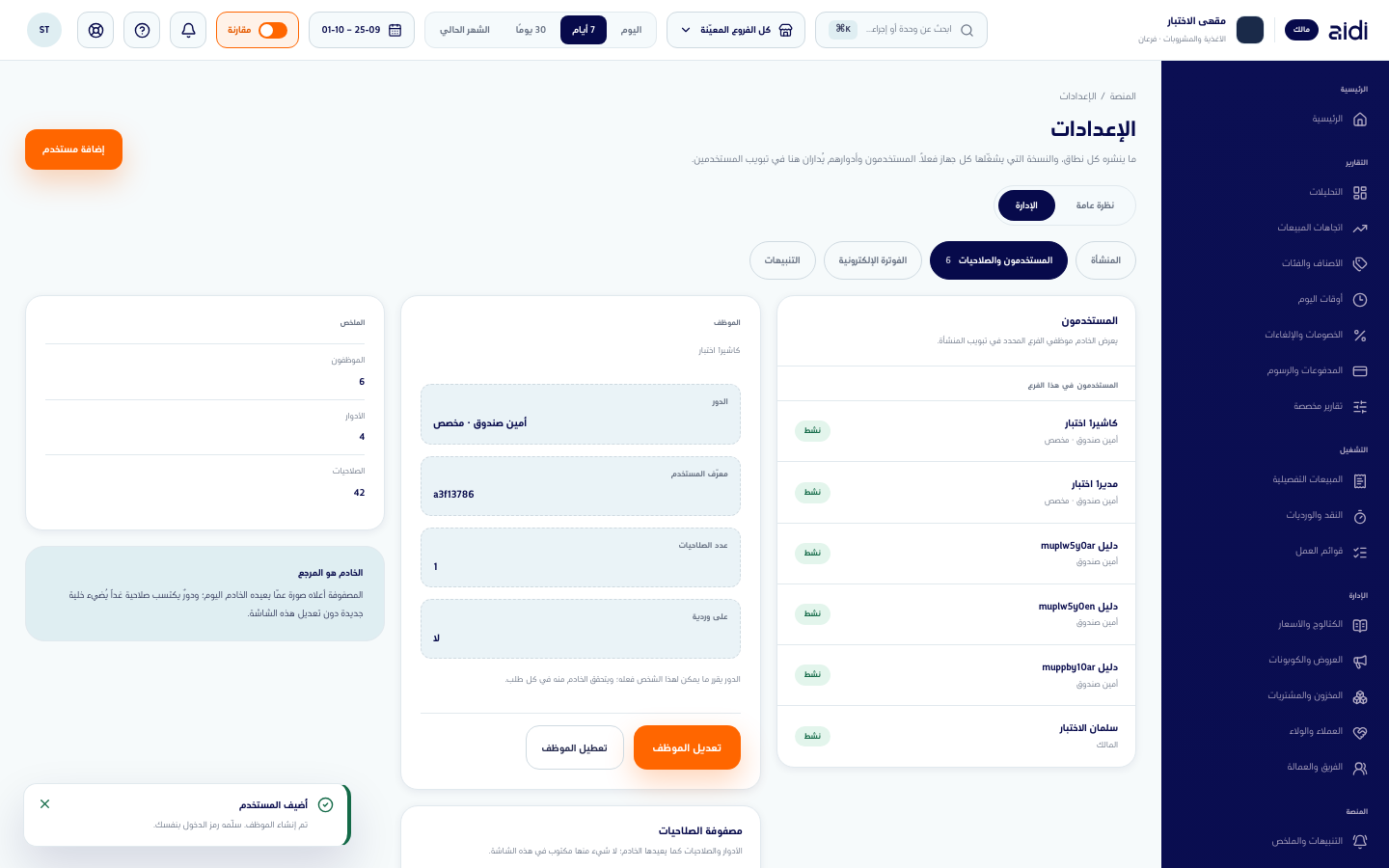
- لتعطيل موظف أو تفعيله، استخدم إجراء الحالة وأكّده. تعطيل الموظف ينهي جلساته ويمنعه من تسجيل الدخول.
- لإضافة جهاز، اختر إصدار رمز تفعيل، وحدّد جهاز البيع مسبقًا إن رغبت. يعمل الرمز مرة واحدة حتى الوقت المعروض عند إصداره، ويجري بجانبه عدّ تنازلي؛ وعند وصوله إلى الصفر تقول اللوحة إن صلاحية الرمز انتهت ويلزم إصدار رمز جديد. ولن يُعرض الرمز مرة أخرى، ففعّل الجهاز قبل انتهاء صلاحيته. لا يوجد رمز
QRللمسح: اكتب الرمز وعنوان مساحة العمل في الجهاز. - لإبطال جهاز، راجع معرّفه وإصداره، ثم أدخل سببًا وأكّد. تنتهي جلسته فورًا ولا يستطيع البيع بعدها.
شعار المنشأة
Section titled “شعار المنشأة”يحمل الإعدادات، الإدارة، المنشأة حقل شعار المنشأة تحت اسم المنشأة. ويظهر الشعار في الشريط العلوي للوحة المعلومات، وفي ترويسة الإيصال على شاشة نقطة البيع، وفي متجرك الإلكتروني؛ ومن دونه يُستخدم اسم المنشأة أو حرفه الأول.
- أفلت ملف PNG أو JPEG أو WebP أقل من ٢ ميغابايت (توصي الشاشة بألا يقل عن ٥١٢ × ٥١٢ بكسل) على أفلت الشعار هنا أو استعرض الملفات، أو اختر اختر ملفاً.
- انتظر حتى ترفعه لوحة المعلومات وتفحصه أيدي. ثم تقول إن الشعار حُفظ، أو تعرض رُفضت الصورة مع السبب وطريقة لإعادة المحاولة.
- لإزالة الشعار اختر إزالة وأكّد.
تحقق من الشاشة
Section titled “تحقق من الشاشة”بعد الحفظ يجب أن يظهر الاسم الجديد، وأن يُسند المستخدم إلى الفروع المقصودة، وأن يزيد دليل الفرع صفًا واحدًا لا أكثر. رمز التفعيل يظهر مرة واحدة ويجب ألا يبقى في لقطة شاشة أو ملف مشترك.
النتيجة المتوقعة
Section titled “النتيجة المتوقعة”إذا تعذر إكمال الخطوات
Section titled “إذا تعذر إكمال الخطوات”- راجع صلاحية حسابك عند رفض الحفظ؛ ظهور الزر لا يعني أن الخادم سيقبل الكتابة.
- حدّث الصفحة إذا غيّر مستخدم آخر السجل نفسه، وراجع تغييره قبل إعادة الحفظ.
- لا تفترض وصول رمز الدخول لمجرد إنشاء الحساب؛ تحقق من قناة الإرسال أو سلّمه بالطريقة المعتمدة.
- إذا انتهت صلاحية رمز الجهاز، أصدر رمزًا جديدًا ولا تعِد استخدام القديم.
- رسالة لا يتغير الرقم الضريبي ما دامت وحدة فوترة إلكترونية فعّالة أو مسجّلة على بيئة الإنتاج تعني أن شهادة الوحدة تحمل الرقم، ولم يتغيّر شيء. لا توجد شاشة توقف الوحدة، فافتح تذكرة من تواصل مع الدعم أعلى الصفحة؛ وبعد أن توقف أيدي الوحدة، غيّر الرقم هنا وسجّل وحدة جديدة به.
- منشأة أخرى على أيدي مسجّلة بهذا الرقم الضريبي. تحقّق من الرقم.
- تغيّر سجل المنشأة منذ قرأته هذه الصفحة. لم يُحفظ شيء؛ أعد تحميل الصفحة ثم أجرِ التغيير من جديد.
- لا يمكن مسح رقم ضريبي أو رقم سجل تجاري محفوظ في السجل من هنا؛ صحّحه بدل ذلك. أما مسح الاسم النظامي فيحذفه من السجل.
- عند بلوغ حد الفروع في باقتك تجيب إضافة فرع بالعدد الحالي والحد؛ رقِّ الباقة عبر أيدي، أو أوقف فرعًا.